« MocBookMacBookで画面キャプチャーをとる |
Home
| MacBook~ウィンドウの操作あれこれ »
2006年11月26日
MacBook~トラックパッドの設定を変更
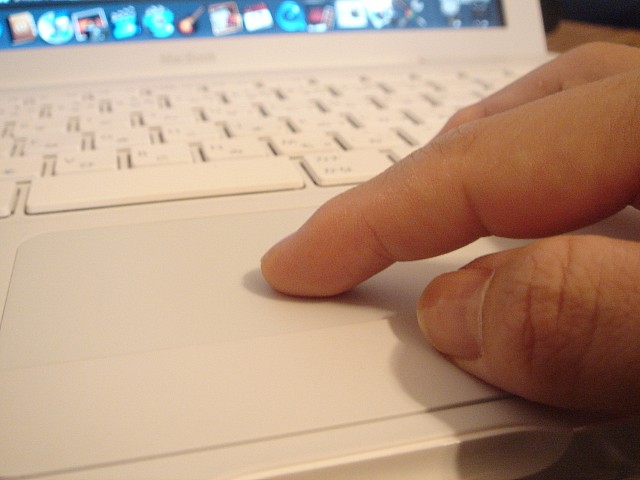 昨夜、Modern SyntaxさんブログにMacBookから初コメント。文章をちゃんと打つのも、これが初めてだった。
文章そのものは、変換も含めて別に違いがないんだけど、トラックパッド操作に慣れておらず、タイヤが安定しないリヤカーで重たい荷物を運んでいるような状況になってしまう。
あっちにふらふら、こっちにふらふら。
まっすぐ進めず、途中で荷物を落としちゃったり・・・的な。
(おかげで、右サイドバーの写真集クリックしかけました)
コメントや、Skypeで設定を変えられると教えてもらったので、昨日さっそく、自分が使いやすいようカスタマイズすることにした。
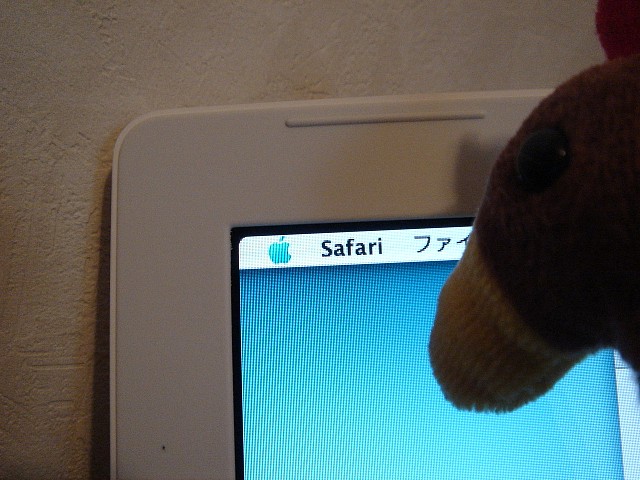
トラックパッドの設定、左上のリンゴマークから「システム環境設定」を選び、「キーボードとマウス」から設定可能です。「トラックパッドジェスチャ」というのがあります。
これ、聞いていなかったら、最後の最後まで「クリックできる場所」とは思わなかっただろうなあ(というかマニュアル見ろよと、そろそろ誰かに突っ込まれそうですが、最初に見なくてもできちゃったのでつい面倒でそのままで・・・)
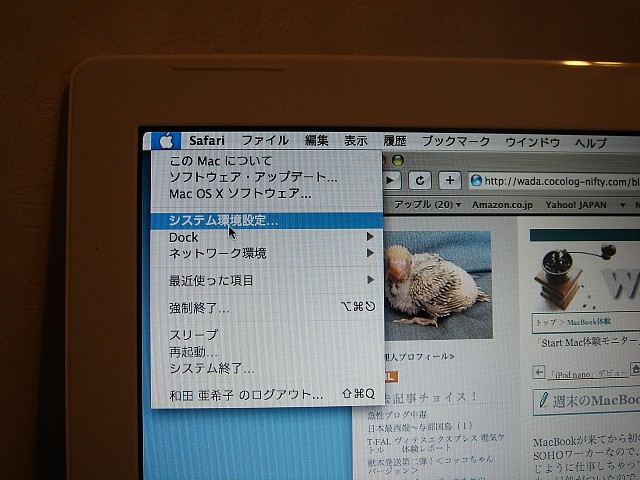
ありました、「システム環境設定」。
昨夜教えてもらった「Mac OS Xソフトウェア」もここですね、あとでやってみよう。
さあ!
ここでキャプチャー画像の登場です!
昨日、さんざん戸惑いながらWindowsマシンに運んできて加工(切り抜き)したやつです!
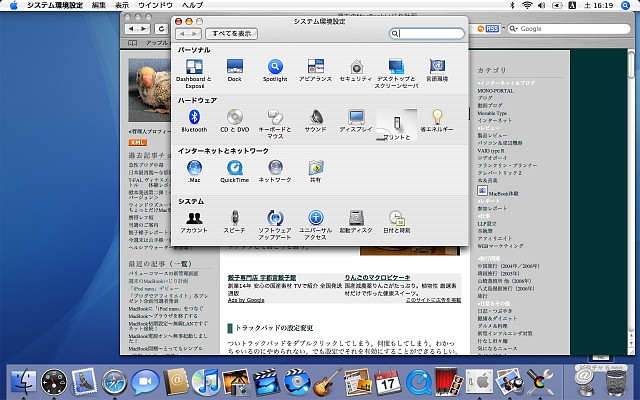
いやー、写真も悪くはないけど、
キャプチャーはいいなあ。
ここの「キーボードとマウス」をクリック。
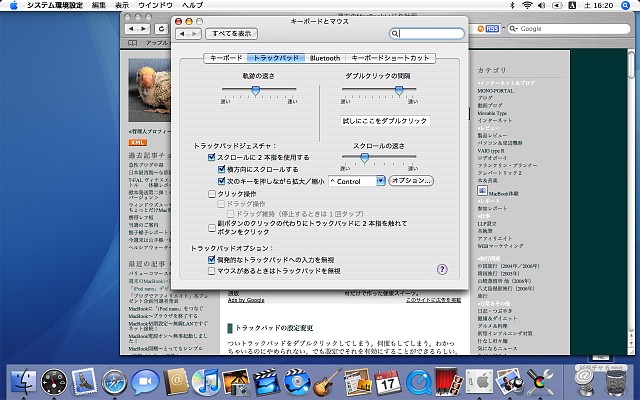
でもって、これがトラックパッドの設定画面。
(そのうち、Let's Noteのタッチパッドを「トラックパッド」と呼びそう・・・)
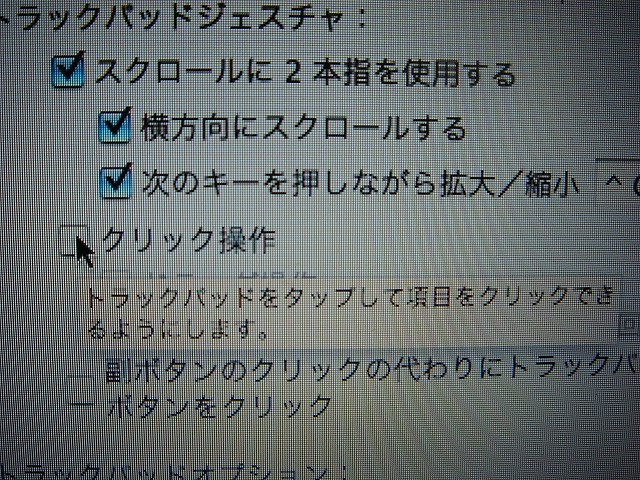
ここの「クリック操作」にチェックを入れる。
「トラックパッドをタップして項目をクリックできるようにします」と書かれている。
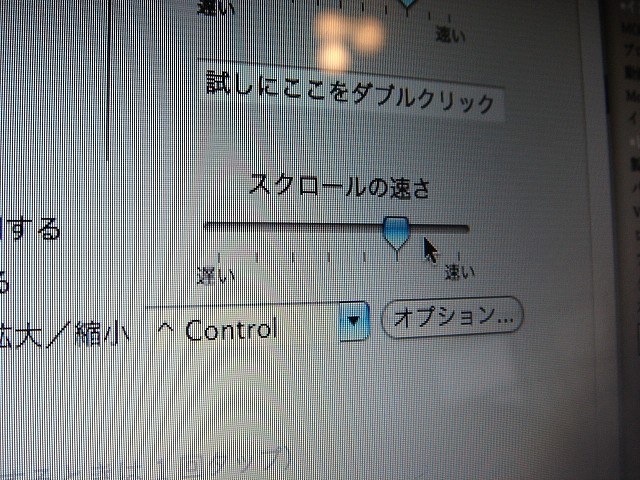
ついでにスクロールの早さも少し速める。
マウス移動中に、よくカーソルを落としてしまうんだけど、そのあたりはきっと慣れの問題だろうな(円周ぐるぐるタイプのLet's Noteに慣れてしまっているというのが最大の要因かと思う)。
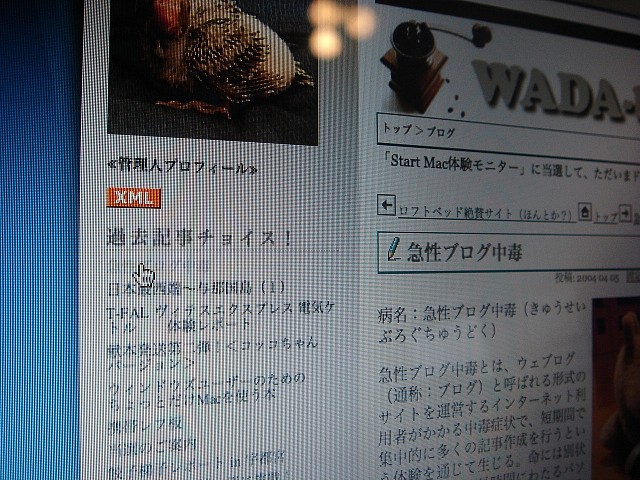
さっそくブラウザを開いて試してみると、ばっちり♪
これでもう、トラックパッドの空打ちはしなくてすみそう。
+++
もうひとつ、コグレさんのアドバイスがあった。
指2本でスクロールできるようにするとかなり便利ですよ。
2本指?
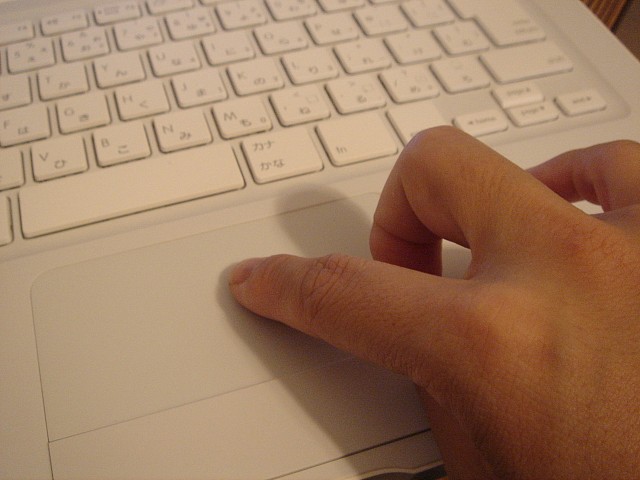
人差し指と中指2本使って、交互に「かりかりかり」と動かすってことだろうか?
猫が両腕交互に動かして爪とぎしたり、犬掻きする感覚で・・・。
確かにもしそれで進めたら、一本指よりも早いかもしれない。
設定画面の「スクロールに2本指を使用する」はデフォルトでチェックが入っていたので、どういうことか考えてみることにした。
結論。
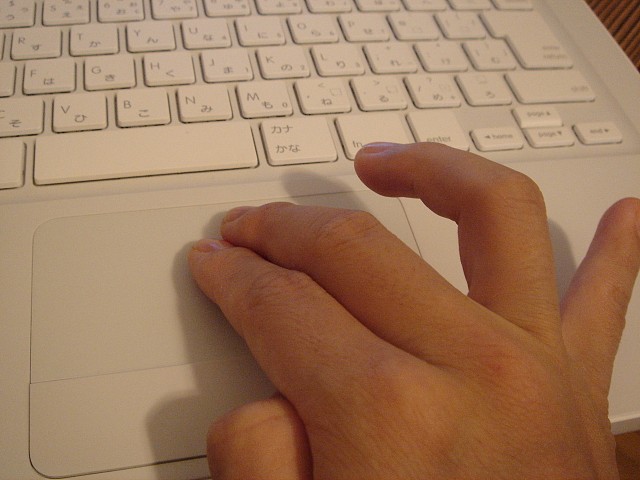
2本指で交互にカリカリしてスピードアップするものではありませんでした。
2本の指をそろえてトラックパッド上を上下に移動すると、カーソルは固定のまま、画面のほうがスクロールするというあの機能でした(マウスの真ん中のクルクルするやつ)。そういや、コグレさんも「マウスホイールみたいな感じですかね」と言っていたっけ。
これは確かに、慣れたら便利。
以上、トラックパッドの設定変更編でした!
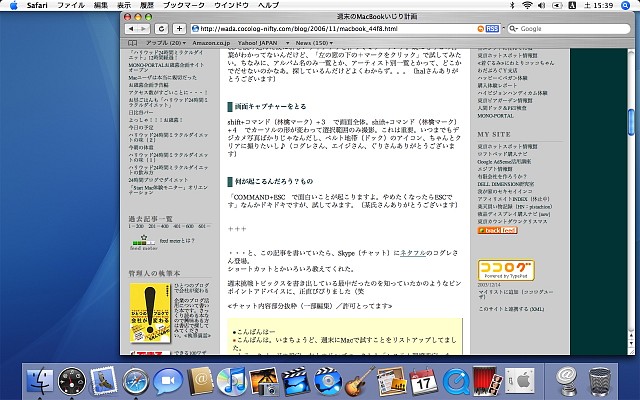
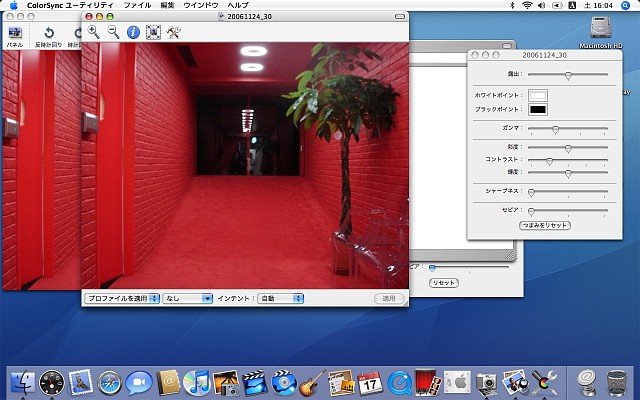
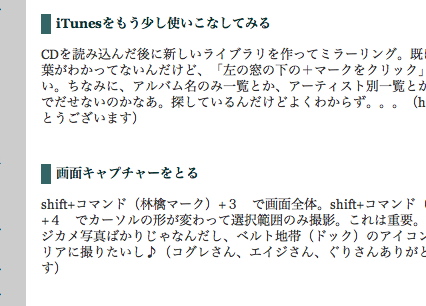
おまけ:昨日キャプチャした画面。マックでJPG保存して、メール添付で送ったら無事開けました。キャプチャ自身が目的だったので、画面に特に意味はない。

>マニュアル見ろよと、そろそろ誰かに突っ込まれそうですが
最初から思ってたんですが、和田さんはあんま説明書から入らないで触って覚えるタイプみたいですね(笑)
私は逆に面倒くさがりなんで、家電でもなんでも説明書を全部読んでから入るタイプです(^^;
なにか楽できる便利な機能がないか探してから始める(笑)
がんばっていますねー・・。無理して トラックパッドを使わなくてもいいけど使い方は マスターしといたほうがいいですよね。
わたしは PowerBookをつかっているときから トラックパッドは 極力使わないようにしています・・。ながーくつかいたいので マウスをつないで つかっています。 コードレスマウスなので 線では つながってはいませんけどね・・。わははは・・。
はじめまして
Macの世界へようこそ〜
がんばってくださいね。
もう既に知っているかもしれませんが・・・
システム環境設定のマウスのところで設定すると
「指を二本、トラックパッドに付けたままでクリックすると右クリック」になりますよ!!
yuuさん、
なんかせっかちなんですよ、自分。落ち着いて文章読んでいられなくって、すぐパソコン触り始めちゃうんです。なので、マニュアル読まないといけない時は、わざわざ電車移動中とかに読んでます。今度もそうしよっと。
アンクル・ホイヤーさん、
そっか。マウスつければいいんだ。なぜかそのことが頭からすっぽり抜けてました。不思議・・・。
STAR TREK VOYAGERさん、
あ、知りませんでした。設定メニューにそういう項目があったのですが、意味がよくわかってなくてつかってませんでした。次、試してみます!
いや、むしろMacはマニュアルなしで使うもんだと私は思っております。(マニュアル見ずにMac歴11年)
「こういうのできるかな?できるはずだー」とクリッククリックしていろいろ機能を試す。Macは元来、直感的に触れるパソコンとして作られましたから。(とはいえ、ときどき「?」なこともあるけど。)あとは、ネットでぐぐる!
親切なMacユーザーがたんまり教えてくれます(笑)。
reimaさん、
本当にそう思いました。
つい、Windowsと同じように考えてしまう癖があり、それでつまづいたりしていますが、素直に考えたら、すごくわかりやすいなあと。接続している周辺機器の取りはずしにも、イジェクトボタンみたいなの押せばそれで済んでしまうし、慣れたらかなり楽に操作できるなあと思い始めました。
そしてMacユーザの方々は本当に親切で、もうこちらがもったいない思いになってしまうほどに、丁寧にいろいろ教えてくれます。
shift+コマンド+4した後にスペースバーを押すとウインドウのみとかの選択的な写真が撮れます 便利ですよ〜
zinさん、
ありがとうございます。
まとめて、何かに書き出して、MacBookの隣に貼っておこうと思います♪
あんまり使わないかも知れませんが、二本指スクロールは上下だけでなく左右方向でも有効です。
芹沢さん、
そうなんですか!実は2本指で横もやってみたのですが、動かずで・・・でも考えたら、縦方向に動かすのと同じ方向に指を向けたまま、左右に動かしていたかも。もいちど挑戦してみます。