« ≪Windows Vista≫ スタートメニューをカスタマイズ(1) | Home | クチコミの技術 広告に頼らない共感型・・・抽選結果 »
2007年3月25日
≪Windows Vista≫ スタートメニューをカスタマイズ(2)
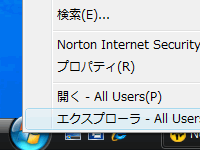 ついでなので、ごちゃごちゃしている「すべてのプログラム」内もすっきり整理したい。
これは、「すべてのプログラム」を開いた状態の画面でアイコンをドラッグしたり右クリックして、移動や、不要なもの削除をしてもいいが、自分は「エクスプローラ」立ち上げて作業するほうが好きだ。
スタートメニュー「すべてのプログラム」をカスタマイズ
その場合には「スタートボタン」を右クリックして「エクスプローラ - All Users」をクリック。
(このあたりの画面や作業は、アカウント設定次第で多少異なる)
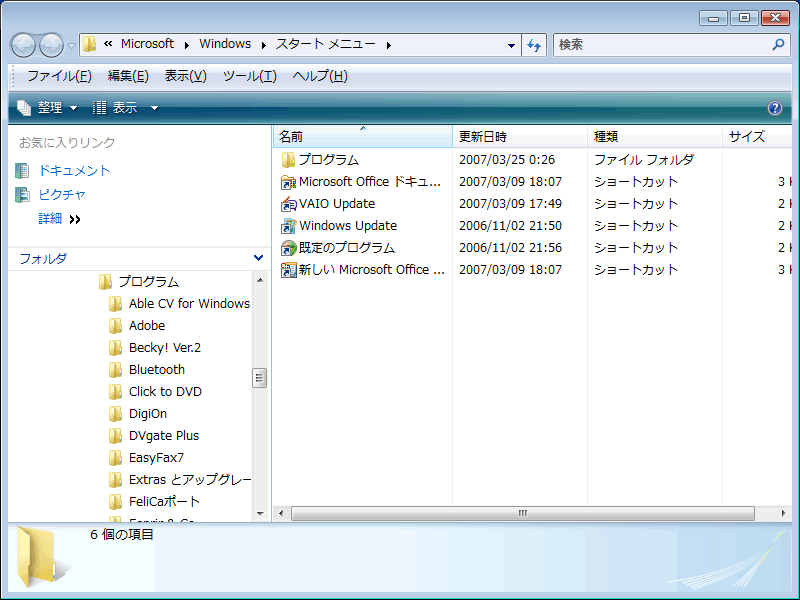
これが、Windows Vistaのエクスプローラ画面。
「お気に入りリンク」なんてのがあり、「アドレスバー」のところもちょっと違う。
「アドレスバー」は「Microsoft > Windows > スタートメニュー >」に多分なっていると思う。
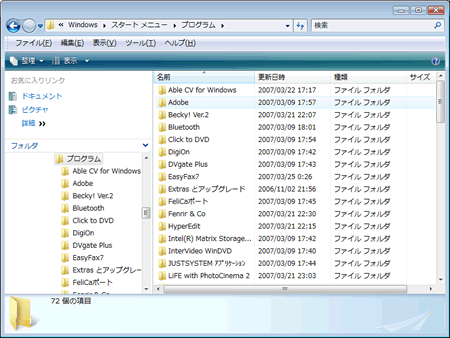
「プログラム」をクリックすると、先ほど「すべてのプログラム」に収納されていたプログラムのアイコンやフォルダがずらりと並んでいる。ここで、不要なものを削除したり、フォルダを新規作成して、そこに整理したりする。
この画面だと、「プログラム削除しちゃって大丈夫なの?」と不安になると思う。
その時には、フォルダをクリックしてみよう。
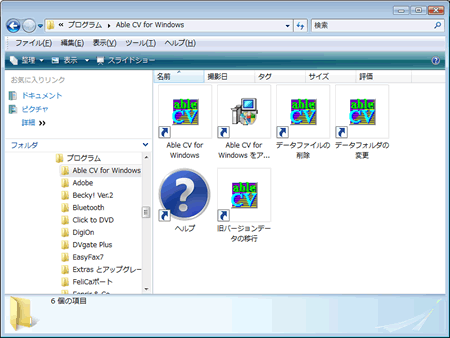
中身は全部「ショートカット」を示す矢印付きのアイコンになっているはずだ。
ショートカットアイコンは、プログラム本体ではなく、単にそこへの道のりを示す看板に過ぎない。
ショートカットアイコンの削除は、便宜上立てておいた看板をはずすだけなので問題ない。
(場所によっては、ショートカットアイコンを削除することで、自動起動でなくなるなどもあるので、時と場合による。なんにしても削除は慎重にかつ自己責任で)
自分は、後で困ることもあるかもしれないし、小心者なので、削除は基本的にしない。
Windows関連のアイコンは「Windowsアプリケーション」というフォルダをつくりすべてそこに入れ、またプログラムのフォルダも、「アプリケーション」というフォルダを作ってそこに投げ込む。そしてよく使うプログラムのみ、プログラム起動のショートカットアイコンを直接フォルダ直下に置いた。
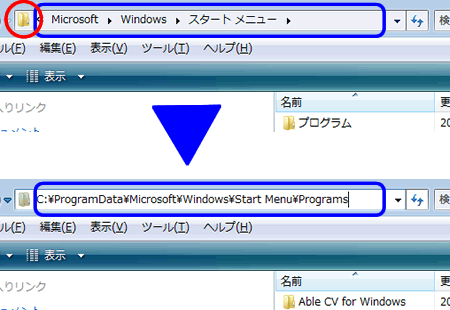
ちなみにアドレスバー。
ここは、かなり新しくなっている部分でもあるので、いじってみるとちょっと面白い。
ただ、「今自分がどこのフォルダで作業しているのか」わからなくて不安という人もいるだろう。
そんな時は、アドレスバー先頭のフォルダアイコンをクリックすると、ちゃんと「C:\ProgramData\Microsoft\Windows\Start Menu」というパスが表示される。
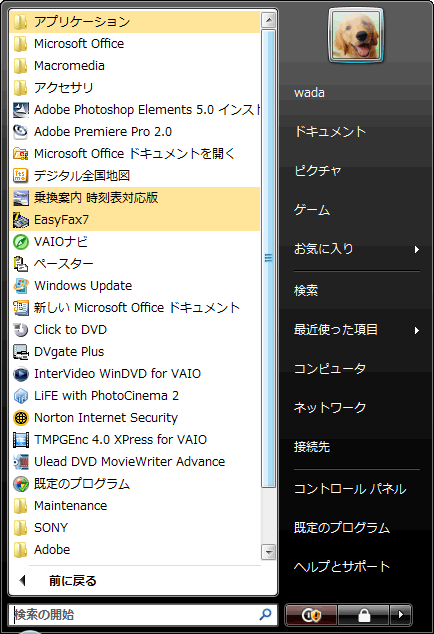
整理した状態。
よく使うプログラムは、フォルダを開かなくても、ワンクリックで起動するアイコンを並べた。
ただここでひとつ失敗発見!
自分は、
1.[スタート]メニューにアイコンを追加
2.「すべてのプログラム」を整理
という順番で作業したのだが、[スタート]メニューのアイコンのいくつかが、クリックしても起動しなくなっていた。2番目の作業でいくつかのプログラムのショートカットを移動させてしまっていたのが原因みたいだ(ショートカットのショートカットになっていた)。
その場合でも、もう一度「[スタート]メニューにアイコンを追加」すればいいだけなので問題ないが、順序を逆にすべきだった。
「スタートメニュー」のカスタマイズは以上。

コメントする