« 上野公園の開花状況はここでチェック! | Home | ≪Windows Vista≫ スタートメニューをカスタマイズ(2) »
2007年3月25日
≪Windows Vista≫ スタートメニューをカスタマイズ(1)
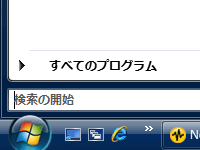 「Windows Vista」のインターフェースは、それまでのXPとかなり異なっている。実を言うと自分、XPもずっと「クラシック表示」にして「Windows 98」的画面のまま使っていたので、なおさら戸惑いも大きい。
「今回もすっきりクラシック表示にしちゃうか」
と思ったが、止めた。
「新しい見慣れない画面を嫌い元に戻したがるのは、年をとった証拠」
という気もしたからだ。
たまにはPC初心者気分でムック本とか読みながら、自分を画面に慣らし、使いやすくカスタマイズしてゆく努力も「老化防止」にはよさそげだ。
スタートメニューをカスタマイズ
画面下にあるバーを「タスクバー」という。
その左端にあるウィンドウズロゴが「スタートボタン」。
ここをクリックして、「スタートメニュー」を開き、必要なプログラム(アプリケーション)を起動したりするのは同じ。
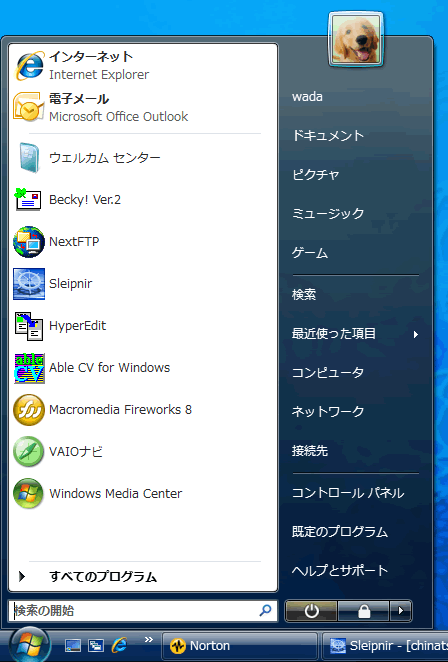
これがWindows Vistaの「スタートメニュー」。
上の2つが「ブラウザ」と「メール」のアイコン、その下に9つの「最近利用したプログラム」のアイコンが並び、右側はXPまでで言うところの「マイドキュメント」など、自分の作成したファイルや写真のフォルダを開いたり、「コントロールパネル」などを開くリンクが並んでいる。
一番下の「すべてのプログラム」という文字をクリックすると・・・
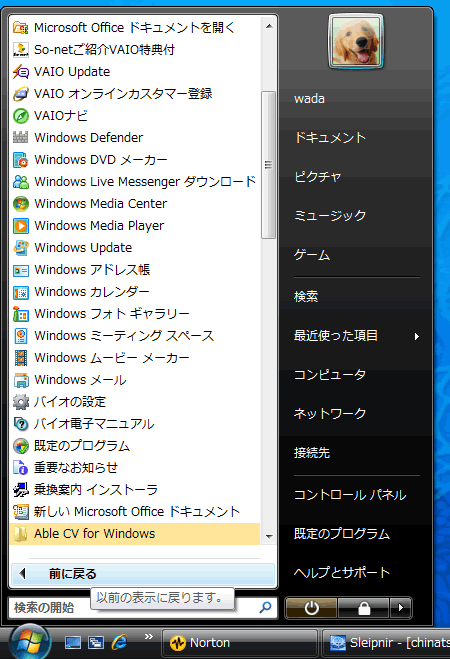
こんな感じ。
大量のプログラムのアイコン、あとプログラムのフォルダのアイコンがずらりと並ぶ。
カスタマイズしたい点は3つ。
1.ブラウザとメールソフトを「Sleipnir」と「Becky!」に変更
2.「最近利用したプログラム」は不要なので「よく使うプログラム」を自分で選んで登録したい
3.「すべてのプログラム」がごちゃごちゃなので整理したい
そこで、「スタートボタン」を「右クリック」して「プロパティ」をクリックする。
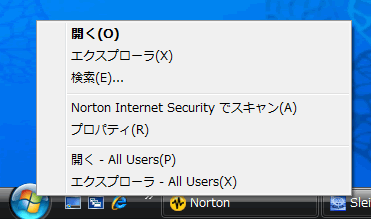
そうすると、「タスクバーと[スタート]メニューのプロパティ」が立ち上がる。
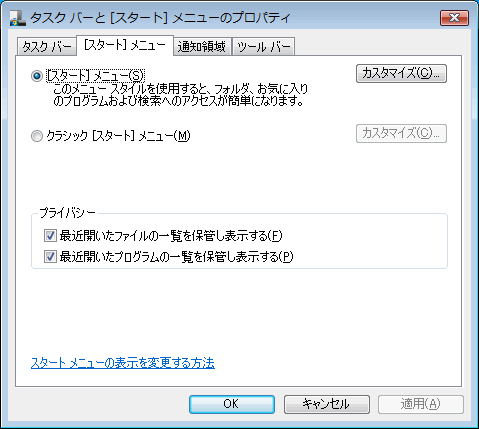
↑この「カスタマイズ」をクリック。
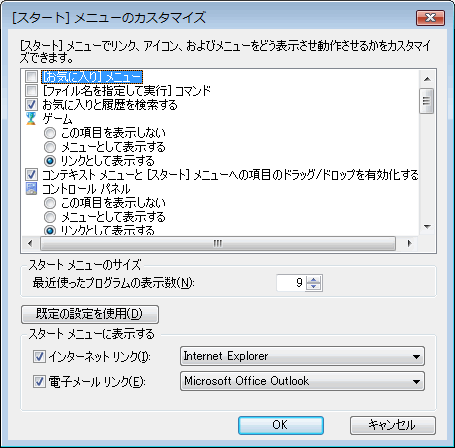
そうすると「[スタート]メニューのカスタマイズ」ウィンドウが表示される。
ここで設定が可能だ。
選択肢がいろいろあるので、ひとつひとつ読んで、必要があれば設定を変える。よくわからなくなってしまっても「既定の設定を使用」ボタンがあるので、いつでもリセット可能だ。
自分は、「最近使ったプログラムの表示数」を「0」にして、「インターネットリンク」「電子メールリンク」を、自分が普段使っている「Sleipnir」と「Becky!」に変更に変更した。
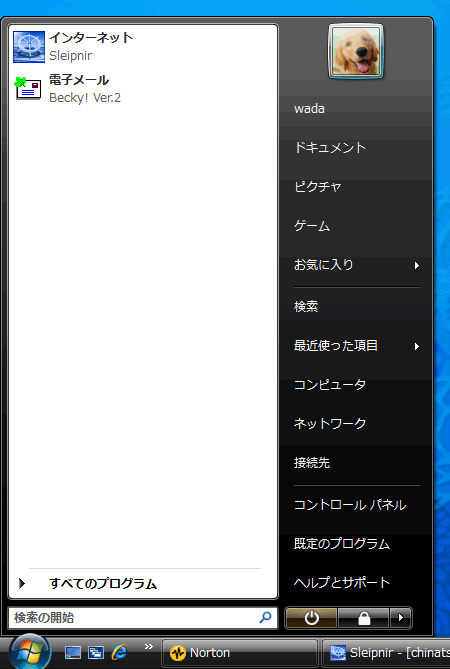
できあがったのがこれ。
とってもすっきりしてしまった。
次はこの空いているところに、自分がよく使うプログラムを登録してゆく作業だ。
まず「すべてのプログラム」をクリックする。
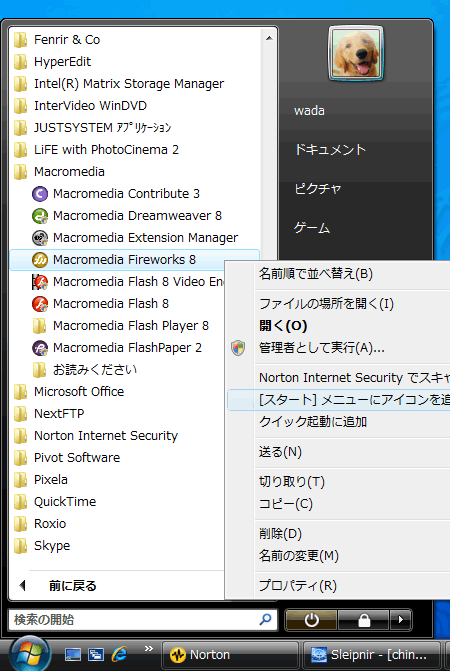
そうして、先ほどの「スタートメニュー」最初の画面に表示させたいプログラムを探し、そこで右クリック。現れたメニューの中の「[スタート]メニューにアイコンを追加」をクリックする。
簡単だ♪
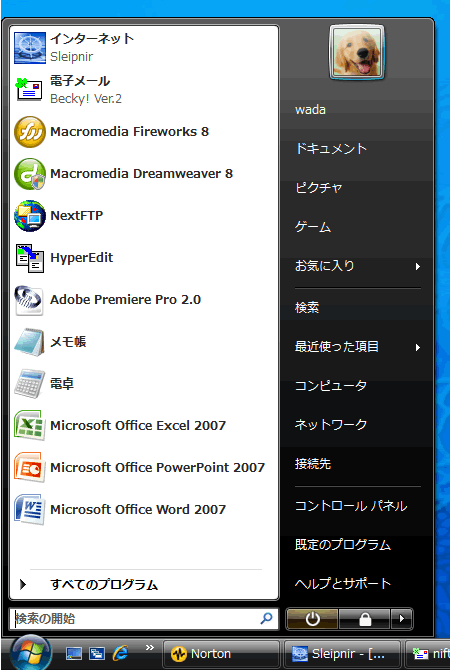
そうして、自分がよく使うプログラムだけ集めてみたのがこれ。
どんな作業をしていても、画面左下の「スタートボタン」をクリックすれば、すぐに必要なプログラムを開くことができる。

トラックバック(3)
今日の朝、浴室で足を滑らせて転倒した。そして、その後、家の中の階段で足を踏み外しそうになった・・・幸いどちらとも大事には至らなかったけど、一つ間違えていたら笑うに笑えない笑い話になるところだったな・・・最近ロクなことがない・・・。オヤジ?老化?退化?もう逆らえない? by Seesaaショッピング炭石鹸¥無香料、無着色。植物性 炭パワー!内容量:110g... 続きを読む
Cialis best price buy online. Cialis drug. Buying generic cialis. Cialis. 続きを読む
Buy viagra online uk cialis levitra. Buy cialis generic online. 続きを読む

コメントする