« ココログ53時間メンテ終了! | Home | MacBook~ショートカットとかいろいろ覚え書き »
2006年12月 7日
MacBookにオンラインソフトをインストール!
 まだちょっと持て余し気味な自分。でも、いつまでもWEB閲覧とiTunesだけじゃもったいないので、次のステップに移ることにした。
次のステップ、それはMacBookでブログ更新。
さっそく、この記事から実践だ(まだFTPソフトを入れてないので後から画像をWで挿入して公開)。
ブログ更新なら、ブラウザだけでやれるのだが、自分は割と長文になることが多く、写真も何枚も挿入するので、効率的に作業するためには、下ごしらえするためのまな板とか包丁とかが必要だったりする。
1.HTML編集機能が充実したエディター
2.写真の一括編集(名前変更/リサイズなど)
3.表計算ソフトなど(十枚以上の写真貼付けタグを一度に作る)
4.FTPソフト
Windowsの環境ではこんな感じ。
1.HyperEdit、EmEditor
昔から使っているという理由だけで「HyperEdit」。今もちゃんとアップグレードされていて助かっている。EmEditorはHTML作成以外で使うことのほうが多い。エンコードの関係で必要になったり、あとプラグインがいっぱいあるので「先頭の引用符を一括削除」とか「改行をすべて削除」とかちょっと複雑な置き換えとか。
2.JPG画像一括変換ソフト「AbleCV」
以前この記事で紹介しているが、とっても便利。同じような変換ソフトはいろいろあると思うが、これは必要な機能がすべてそろっていて、ストレスなく利用できる(人によって慣れるのにちょっと時間かかるかもしれないけど)。
#選択した画像ファイルの名前を一括で変換(連番の付け方などいろいろ選べる)
#選択した画像ファイルを縮小して保存
#それらを、そのままアルバム風に表示するHTML生成
3.EXCELを使って画像表示タグ部分一括生成
多すぎっちゃ多すぎなんだけど、ひとつのレポートを書くのに、写真を70枚とか挿入することがある(さすがにそういう場合は、記事を分割するけど)。そうすると、いちいちブログサービスの画像ファイルアップロード機能とか使っていられないので、FTPでレンタルサーバにがばっとアップして、イメージタグで呼び出す。そのイメージタグも、70個とか書いていたら嫌になっちゃう。画像ファイル名は日付+2桁連番というルールにしているので、EXCELのごく簡単な関数で、一番上に日付部分だけ入れれば、あとはその下に200個分までの画像呼び出しタグが作られるようにしている。
4.NextFTP
NextFTPも、単に昔から使っているという理由だけで。メジャーなのは後、「FFFTP」とかかな?
+++
ということで、MACでも同じような環境で作業ができるよう、いくつかソフトをダウンロードすることにした。コメントでもいろいろ教えてもらったが、まずはここで紹介されているものを試してみることにした。
[N]Macに"Switch"する人のためのソフトとTipsのまとめ
・Jedit X もう何年使っているのか分からないくらいだけれど、Mac用のエディタと言えば、ぼくにとっては「Jedit X」です。
まずはこれ。「10 Mac Apps(ネタフル)」という記事にあった。
実はこの記事も、Jedit Xで書いている。まだ慣れていないので、HTML編集支援機能も使っておらず、WEBの文章をコピペしたら書式までコピーされて驚いたりしてるんだけど、メニュー見るといろんな機能があるので便利そう。まずは20日間無料で使ってみてから、正式に登録したいと思う。
ついでに、同じ記事に「Keynote」というプレゼンソフトのことも書かれていた。以前、リンクシェアのイベントとか今回の体験モニターのオリエンで、アップルの人が使っているのを見たことがある(というか、実はそれ以外で見たことがないんだけど)。多分、あれのことだよな。あれはすごかった。ということで、さっそく楽天ポイントを使ってパッケージ版購入。来週には届くかな。楽しみ。
でもよく考えたら、それ使ってプレゼン資料作ったら、このMacBookを持ってプレゼンにいかないといけないのか? それは重たい上に、今だとまだ「こいつパソコン初心者か?」と激しくなめられそうなオペレーションになりそう。
あと画像のリサイズ。
とりあえずiPhotoでやればいいと思うんだけど、トリミングの方法はわかったものの、単純なサイズ変更(縮小)をどうやればいいのかわからない。うーむ。プレビューでもできるとコメントで教えてもらった気がするんだけど。もうちょっと悩んでみよう。
画像の一括変換も、きっといろいろいいソフトがありそうなので、この後ベクターとか、リンゴマークのところプルダウンしてでてくる「Mac OS Xソフトウェア」のところで探しみる予定。
ソフトのダウンロード
ここもやはりWindowsの時とはちょっとだけ違った。
まず、Jedit Xのサイトを訪れ、「Download」ボタンをクリック。
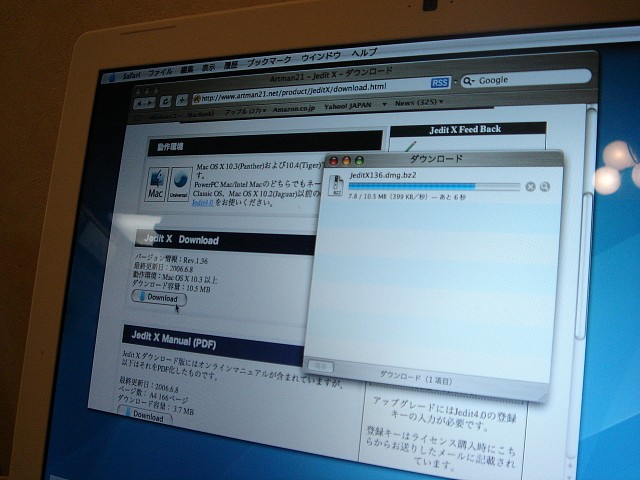
すると、特に質問してくるウィンドウとかも現れず、いきなりダウンロードが始まって、
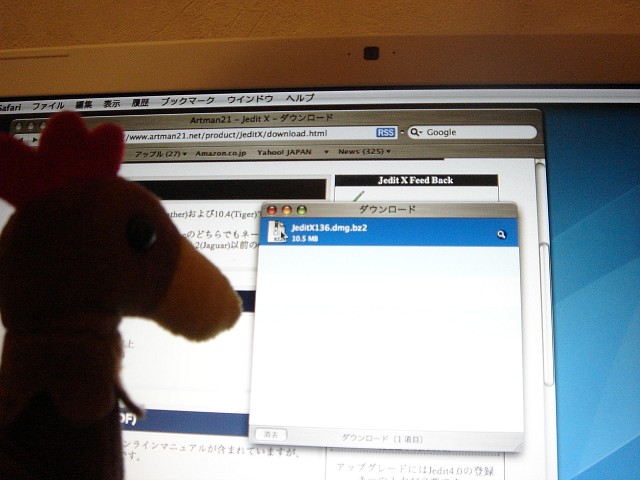
そして終わった。
終わったのはいいけど、このあとどうするの?
Windowsだと、ダウンロードが終わった時に、それをさっそく実行する(インストール開始)かどうか聞くポップアップがあがる。マックでも、ダウンロードされたファイルが表示されているんだけど、ダブルクリックしても変化なし。
右側の虫眼鏡マークをクリックすると、「Finder」が立ち上がった。キャプチャーの時と一緒だ。自動的に「デスクトップ」にダウンロード保存されていたのだ。ファイル名は「jeditX136.dmg.bz2」。
そのアイコンをクリックしたら、解凍が始まって、「jeditX136.dmg」というファイルが同じくデスクトップに作られた。ちゃんとまめにデスクトップを片付けていかないと、ファイルを散らかしまくってしまいそう。
その拡張子「dmg」のファイルをクリックしたら、こんなウィンドウが開いた。
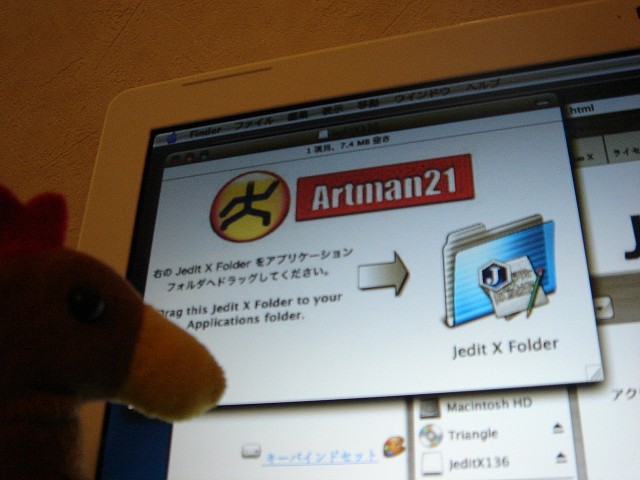
「右のJedit X Folderをアプリケーションフォルダへドラッグしてください。」
右のフォルダって、このフォルダの絵?
ドラッグできるの?
ちょっと狐につままれたような気持ちで、Finderを開き、アプリケーションフォルダにドラッグしてみたらできた。そして、「Jedit X Folder」というフォルダが本当にできた。なんか不思議。
一度体験しちゃえば、次からのダウンロードはスムーズ。
このソフトだけだと、HTML編集機能はそんなにないみたいなので、付属ソフトで「JHTML X」と「JChecker X」もダウンロード。
おなかがすいたので、いったん中断。
あとでFTPソフトもダウンロードしてみようと思う。
トラックバック(1)
アップルiPodやiPod nanoシリーズで音楽や画像・写真を保存したり、動画に対応しているiPodで動画を保存するためには専用のソフトウェアが必要です。そこで、今回あなたiPodやiPod nanoに音楽・動画・画像等を入れるために、アップルコンピューターが無料で配布しているiTunesをダウンロードします。... 続きを読む

わださん、こんばんは。
JeditX、わたしもつかってます。ずっと「ジェディット」って読むのかと
思っていて、ある時サポートの方にうかがったら「ジェイエディット」
と読む、と教えていただきました。わお。
わださんはウェブページからペーストするときに書式ありがお好きですか。
私はプレインテキスト派なので、初期設定で新規作成するときにはプレイン
テキストになるように設定しています。
Jedit X > 環境設定... から、「新規作成」の「書式」タブで設定できます。
通常はリッチテキストにしておいて、必要なときに「書式」メニューから
プレインテキストにする、という手もあります。
ななしゴンベさん、
あります!
ソフトの名前って結構読み方わからないもの多いですよね。転居通知などに、メール同報送信ソフト「AdtoOne(アド・トゥ・ワン)」というのを使っているのですが、知人が「アドトーン」と呼んでいて、しばらく何のことかわかりませんでした。
> わださんはウェブページからペーストするときに書式ありがお好きですか。
いえ、ブログ記事用やメール用が主用途なのでないほうがよかったです。「書式」で選択できるんですね。さっきはわからず、ちょっと落ち着かない気分のまま使っていましたが、さっそくその設定にします!ありがとうございました。
ネットからのダウンロードファイルは、
Safariの環境設定から、場所を決める事ができますよ。
私は個人ドキュメント(ファインダの自分の名前のとこ)の中に、「DLファイル」っていうフォルダつくって、そこに決めています。デフォルトが何だったか、忘れてしまいました。
アイコンのドラッグ、確かに私も最初、どれをドラッグ?と思いましたw。「え?単なる表示のための絵とちがうのか?」と思いました。
reimaさん、
Safariの環境設定は、まったく思いつかなかったです。どっかで決められそうだなあと思って、ぜんぜん関係ないところ見ちゃっていました。
> アイコンのドラッグ、確かに私も最初、どれをドラッグ?と思いましたw。
ですよね!!!
全く「ドラッグできそう感」なくて、不思議でした。
わださん、こんばんは!
1.HTML編集機能が充実したエディター
JEdit、定番ですね(^_^)。他にはmi(ミミカキエディット)なんかも。無料(システム標準)、というならターミナルでEmacsという手も。
2.写真の一括編集(名前変更/リサイズなど)
定番はGraphicConverterでしょう。無料(システム標準)、というならAutomator.appでワークフローを作って処理って手も。画像変換なら、「複数のファイルを指定してセピア調に変換する」っていうサンプルが既に入っているので、ちょっと慣れれば作れると思います。iPhotoのファイルメニューから「書き出し...」を選択してみるのもいいかも。HTMLファイルも生成できます。
3.表計算ソフトなど(十枚以上の写真貼付けタグを一度に作る)
表計算...となるとNeoOfficeですかね...。動作はちょっとトロイけど、マクロも記録/記述出来ます。無料です。
4.FTPソフト
Fetchが定番でしょうか。犬のアイコンがかわいいです。ダウンロードだけならFinderでできます。もちろん、ターミナルでftpコマンドを使えばアップロードもできます。
ちなみに、Finderの「表示」メニューから「表示オプションを表示」を選択すれば、アイコンサイズを最大128×128まで拡大できます。これで、「ドラッグできなそう感」増大間違いなし。
ウィンドウの背景画像も指定できます。
T-ABEさんご紹介のMacに備わっているAutomatorと"Upload to FTP"というAutomator用のアクションをインストールすることで、複数ファイルの連番リネームからftpまでをワンアクションで行うことができます。
消化不良気味でしょうが...数ヶ月後には是非!
.MacにAutomatorのスクリーンショットをおいておきました。
この手順は、アプリケーションとして保存もできますので便利です。
(但し、Upload to FTPがインストールされていることが必要です。)
T-ABEさん、
いろいろソフトご推薦いただきありがとうございます。特に写真一括編集は何がいいかまったくわかってなかったので助かります。週末時間もあるので、使ってみたいと思います。
> ちなみに、Finderの「表示」メニューから「表示オプショ
> ンを表示」を選択すれば、アイコンサイズを最大128×128
> まで拡大できます。これで、「ドラッグできなそう感」増大
> 間違いなし。
本当にいろいろ自由にカスタマイズができるんですね。びっくりしつづけてます。
Marvericさん、
ありがとうございます!
スクリーンショットまで用意していただいて、 T-ABEさんご紹介の「Automator.app」そして「ワンアクションで行う」というのが一発で理解できました。
そういわれれば、自分がやっている作業って、いつもまったく同じフローです。名前変えて、縮小して、保存場所を指定して、そしてFTPして・・・と。これをこういう形で登録できたら、ものすごい時間短縮になります。
T-ABEさんとMarvericさんに教わったこのことだけでも、自分の毎日の作業が、かなり省力化できる気がします。ありがとうございます!ちょうど週末で時間あるので、試してみます!
Upload to FTP!
これは良いですね!ありがとうございます!
なるほど、ターミナルのアクションなんですね。
「シェルスクリプトを実行」アクションだと、ちょっと融通が効かなくて...と思っていた所、ほんとに良い情報をいただいて。感謝!
Marvericさん、わださん、ありがとう!