« MONO-PORTALネット動画講座入門編で紹介した動画いろいろ | Home | Dole(ドール)東京マラソン応援企画「あなたのオフィスにスペシャルバナナを」 »
2010年2月22日
YouTubeの「サムネイル画像」を変更する
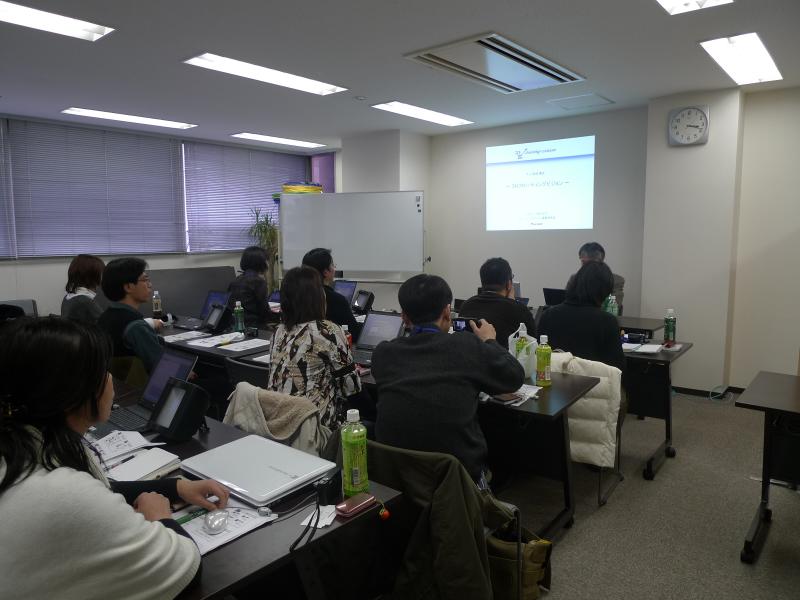 ネット動画講座の際、YouTubeのサムネイル画像(再生開始前に表示されている静止画)の変更方法を聞かれ、あとでデモしますといったまま、時間なくてできなかったので、ブログで簡単に書いておきます。
かなり簡単です。
まず、ログインした状態で「マイ動画」一覧画面にいきます。
画面右上に、「akikow▼」というように自分のアカウント名のリンクがあるので、そこにカーソルあてると行けるはずです。
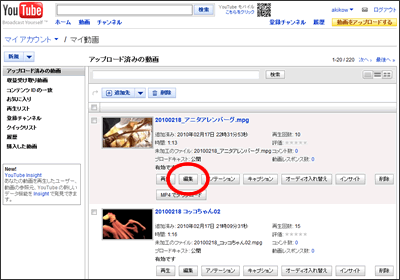
するとこんな画面があります。
既にアップロード済みの動画一覧です。
それぞれの動画に「再生」「編集」「アノテーション」・・・とボタンがあるので、「編集」をクリックします。
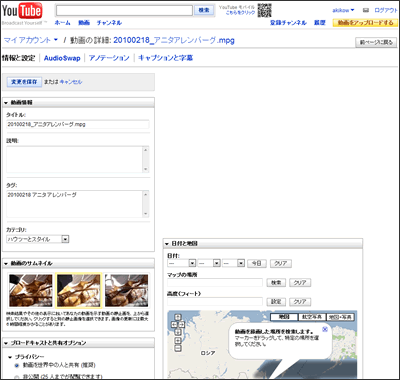
するとこんな画面になります。
ここで、タイトルや説明文章、タグ、公開状況など変更できます。
この中に「動画のサムネイル」という欄があります。
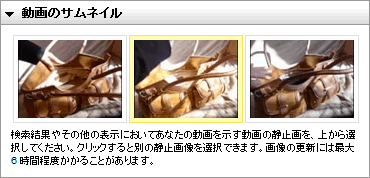
これですね。
ここで3つの動画キャプチャ画像の中から、好きなものをひとつ選びます。
そして一番下の「変更を保存」ボタンクリックすればOKです。
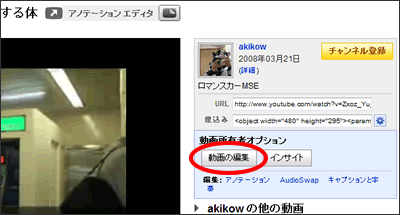
「マイ動画」一覧からでなく、個々の動画の再生ページからもいけます。
ログイン状態で自分の動画再生ページを見ると、右側に「動画所有者オプション」という欄があり「動画の編集」というボタンがあります。それをクリックすれば、サムネイル画像できる編集画面に移動します。
+++
3つの候補のうち何を選ぶかは好み次第ですが、
「動画の内容に期待感を持ちやすいもの」がいい気がします。
ペット動画などなら、思わず「えっ、これ何?」「どういうこと?一体どうなるの?」と、目を大きく開いて釘付けになってしまう、そんなサムネイル画像にできると、再生してもらえる可能性が高まるでしょう。
なお、楽天動画チャンネルでも、最初の画像を変更することができます。
こちらもぜひ、試してみてください。
商品レビュー動画などだと、きれいにクリアに映っている画像かどうかなども、再生してもらえるかどうかの分かれ道になりそうです。
コメント(2)
コメントする
検索
カテゴリ
- バイク&クロスカブ (3)
- [旅]いわき海辺ウォーキング2014年3月 (10)
- [旅]座間味島2014年2月 (6)
- [旅]中国生活2013-2014<広東&雲南旅行編> (47)
- [旅]中国生活2013-2014<海南島編> (16)
- FUSION IP-Phone SMART (6)
- 中国インターネット事情 (6)
- [旅]中国生活2013-2014<北京編> (49)
- デュアルソーダブルカッター利用体験 (5)
- [旅]八重山離島めぐり2013年1月 (9)
- 年賀状用の干支着ぐるみ (2)
- ランニング (2)
- マンション (1)
- ビデオ&カメラ&撮影 (3)
- 家庭用ウォーターサーバ (3)
- 大槌町「おおつちありがとうロックフェスティバル」 (2)
- 鳩の抱卵 (1)
- フォトシルクプラス (8)
- マラソン (5)
- 大槌町「きらりベース」 (5)
- [旅]余市マイウイスキー作り2012年4月 (6)
- コカ・コーラ ロンドンチャレンジ (3)
- [旅]与論島2012年3月 (2)
- 各国語でひとこと! (4)
- [旅]東日本一周旅行2011年末年始 (21)
- アイランダー (7)
- アイランダー2011 (7)
- ダイエット合宿 (15)
- 小型船舶免許&ボート (8)
- 備蓄 (4)
- 自宅でヘナ・タトゥー (2)
- ビジネス・ブレークスルー757ch (5)
- PR (50)
- 節電・節約 (7)
- 復興支援ボランティア (43)
- マイ・プロジェクト (1)
- 大人の「工場見学」 (26)
- 発酵食品を作るよ! (8)
- [旅]LLC乗りまくりの旅 (12)
- バリ島&ランカウイ島旅行2011年 (18)
- レビューその他 (2)
- ラー油鍋 (3)
- ラサーナ (1)
- 共同購入型クーポンサイト (6)
- ルミネスエアー (7)
- [旅]上海旅行2010年 (13)
- ミニサイト作りワークショップ (9)
- 各種サービス (4)
- [旅]さいたま市観光資源プレスツアー (11)
- スタイルプラス パワージューサー (5)
- [旅]東海道53次ウォーク (15)
- 趣味&遊び (7)
- [旅]エジプト・ギリシャ旅行2008年 (45)
- ハイボール (9)
- プチ断食 (8)
- コアリズム(動画) (4)
- オーダーメイド紳士靴 (14)
- Windowsムービー メーカー (5)
- 40代からの健康&ダイエット&美容 (4)
- インタビュー企画 (8)
- 美容 (60)
- 目指せ!中国語ぺらぺら (18)
- スピードラーニング中国語 (18)
- ファッション (41)
- 札幌ビアガーデン2007年 (9)
- 山崎蒸留所 (29)
- コンデンス除湿機 (4)
- N700系 試乗会 (14)
- ビリーズブートキャンプ (34)
- ロデオボーイ (7)
- リンクシェア見本市2007 (18)
- 育毛 (6)
- お花見 (41)
- パソコン&ソフト活用 (5)
- フランクリン・プランナー (9)
- ベドウィン・モバイラー (7)
- VAIO type R master (20)
- 動画編集 (92)
- WEBマーケティング (4)
- 飲食店 (31)
- インターネットで便利&お得&賢く (69)
- MacBook体験 (37)
- MONO-PORTAL (102)
- 健康&ダイエット (125)
- 参加レポート (241)
- [旅]韓国旅行2005年 (18)
- ホテル (4)
- 旅行 (168)
- [旅]中国旅行2004年 (11)
- [旅]シルクロード旅行2007年 (62)
- 本執筆 (45)
- 新型インフルエンザ対策 (17)
- 生活雑貨いろいろ (206)
- 本&音楽 (72)
- サイト運営マネタイズ (94)
- 気になるニュース (16)
- インテリア (7)
- 日記・コラム・つぶやき (436)
- フード&ドリンク (259)
- パソコン&周辺機器 (208)
- サイト運営 (253)
- LLP設立 (8)
- Movable Type (27)
- [旅]八丈島撮影旅行 (3)
- アフィリエイト (171)
- インターネット (1)
- クレバートリック2 (3)
- 汁なし坦々麺 (6)
- 鳥が大好き♪ (10)
月別 アーカイブ
- 2014年4月 (1)
- 2014年3月 (22)
- 2014年2月 (7)
- 2014年1月 (49)
- 2013年12月 (1)
- 2013年11月 (14)
- 2013年10月 (6)
- 2013年9月 (7)
- 2013年8月 (9)
- 2013年7月 (16)
- 2013年6月 (4)
- 2013年5月 (9)
- 2013年4月 (5)
- 2013年3月 (11)
- 2013年2月 (20)
- 2013年1月 (9)
- 2012年12月 (13)
- 2012年11月 (10)
- 2012年10月 (13)
- 2012年9月 (19)
- 2012年8月 (23)
- 2012年7月 (18)
- 2012年6月 (23)
- 2012年5月 (23)
- 2012年4月 (16)
- 2012年3月 (12)
- 2012年2月 (20)
- 2012年1月 (31)
- 2011年12月 (35)
- 2011年11月 (26)
- 2011年10月 (19)
- 2011年9月 (41)
- 2011年8月 (23)
- 2011年7月 (26)
- 2011年6月 (22)
- 2011年5月 (38)
- 2011年4月 (27)
- 2011年3月 (25)
- 2011年2月 (7)
- 2011年1月 (29)
- 2010年12月 (21)
- 2010年11月 (27)
- 2010年10月 (21)
- 2010年9月 (28)
- 2010年8月 (19)
- 2010年7月 (19)
- 2010年6月 (6)
- 2010年5月 (10)
- 2010年4月 (24)
- 2010年3月 (19)
- 2010年2月 (23)
- 2010年1月 (25)
- 2009年12月 (36)
- 2009年11月 (24)
- 2009年10月 (8)
- 2009年9月 (28)
- 2009年8月 (33)
- 2009年7月 (40)
- 2009年6月 (27)
- 2009年5月 (21)
- 2009年4月 (15)
- 2009年3月 (24)
- 2009年2月 (22)
- 2009年1月 (43)
- 2008年12月 (35)
- 2008年11月 (23)
- 2008年10月 (29)
- 2008年9月 (38)
- 2008年8月 (28)
- 2008年7月 (29)
- 2008年6月 (32)
- 2008年5月 (36)
- 2008年4月 (59)
- 2008年3月 (62)
- 2008年2月 (37)
- 2008年1月 (45)
- 2007年12月 (37)
- 2007年11月 (42)
- 2007年10月 (32)
- 2007年9月 (37)
- 2007年8月 (42)
- 2007年7月 (46)
- 2007年6月 (25)
- 2007年5月 (44)
- 2007年4月 (69)
- 2007年3月 (55)
- 2007年2月 (14)
- 2007年1月 (60)
- 2006年12月 (55)
- 2006年11月 (76)
- 2006年10月 (37)
- 2006年9月 (40)
- 2006年8月 (39)
- 2006年7月 (29)
- 2006年6月 (44)
- 2006年5月 (43)
- 2006年4月 (59)
- 2006年3月 (40)
- 2006年2月 (35)
- 2006年1月 (22)
- 2005年12月 (49)
- 2005年11月 (31)
- 2005年10月 (74)
- 2005年9月 (11)
- 2005年8月 (6)
- 2005年7月 (14)
- 2005年6月 (28)
- 2005年5月 (30)
- 2005年4月 (22)
- 2005年3月 (30)
- 2005年2月 (20)
- 2005年1月 (26)
- 2004年12月 (26)
- 2004年11月 (14)
- 2004年10月 (27)
- 2004年9月 (16)
- 2004年8月 (36)
- 2004年7月 (20)
- 2004年6月 (18)
- 2004年5月 (25)
- 2004年4月 (31)
- 2004年3月 (19)
- 2004年2月 (26)
- 2004年1月 (1)
- 2003年12月 (1)

この記事について
このページは、wadaが2010年2月22日 18:52に書いた記事です。
ひとつ前の記事は「MONO-PORTALネット動画講座入門編で紹介した動画いろいろ」です。
次の記事は「Dole(ドール)東京マラソン応援企画「あなたのオフィスにスペシャルバナナを」」です。
先日はお世話になりました!!きりまるです。
どうもありがとうございました。
静止画の選択方法、ご丁寧にありがとうございます!!
やってみました。。。
3つしか選べないんですね~
しかも、候補は自動であがってしまうとは・・・
すみません、お題提出が・・・
遅くなっていてごめんなさい。
先に、コスメのレビュー用に作った動画をToutubeにアップしましたので、
コチラでお試しをさせていただいたのですが、
う~3つとも静止画・・・ビミョウだぁ。。。
動画編集は、だいぶコツをつかんできましたので、
記事作成、がんばります~!!
きりまるさん、
そうなんです、3つから選択です。
まあ楽天動画チャンネル方式だと、妙にこだわってしまって余計な時間使いすぎてしまうというのもあるので、このくらいでいいのかもしれません。
動画編集もコツつかんできたとのこと、よかったです♪