« 著書プレゼント企画@アフィリエイトSOGO.COM | Home | 札幌ツアー中継はTwitterのほうで »
2009年7月30日
マイクロソフト・エルゴノミクス・キーボード
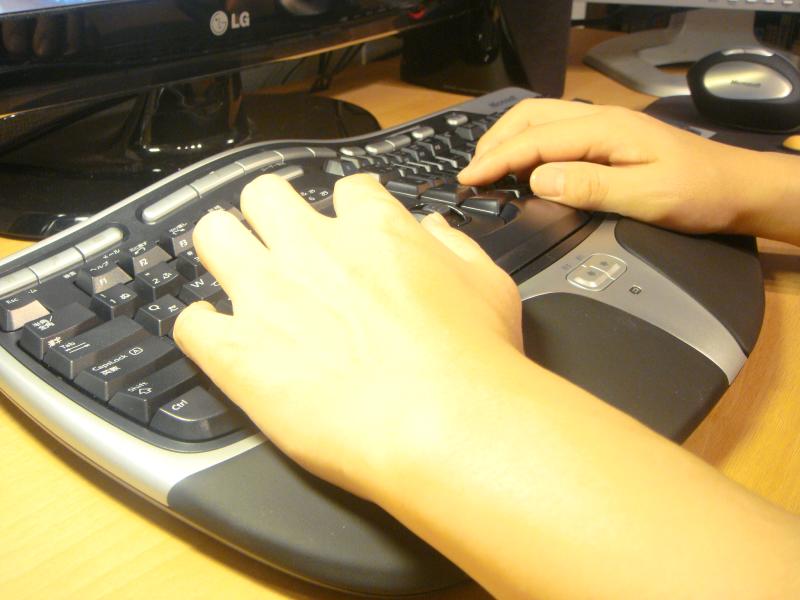 自分は「ネットフリーランス」なんで、仕事場は「パソコン」。パソコンまわりの環境を改善することが、一日の大半を過ごす「仕事場」の改善につながる。
そこで今回は、「入力」部分をアップグレードしてみた。
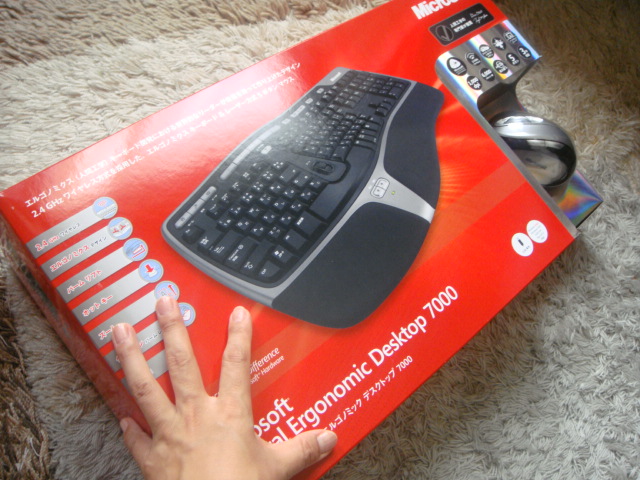
購入したのはこれ。

MICROSOFT WTA-00014 / Natural Wireless Ergonomic Desktop 7000 WTA...
もともと、これの少し前のバージョンを使っていたんだけど、おととしVAIO type R masterを買ってから、それに付属していたキーボードを使うようになっていた。
エルゴノミクスキーボードは久しぶり。
さらにワイヤレスの上位版は初めて。
(楽天動画チャンネルコンテスト受賞でもらったポイントを使いました♪)
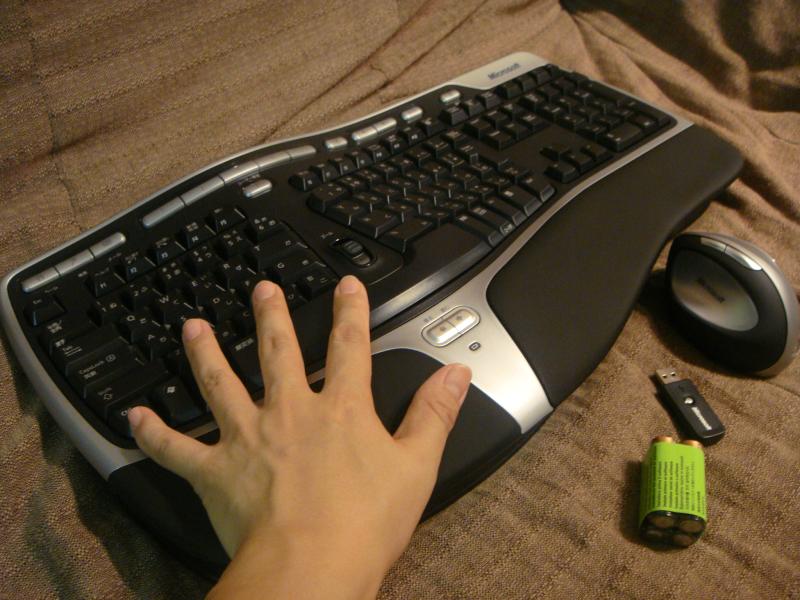
いや~、いいねえ。
もうこれだけでドギマギよ。
前にも使っていたから実感してるんだけど、
こうしたエルゴノミクスキーボードは
- 慣れるのにちと時間かかる
- 慣れたらめちゃ快適!
- タイピング速度が確実にあがる!
のだ。
これはたぶん、こういうキーボード使っている人に聞いたら同じ事をいうと思う。
微妙な角度の違いなんだけど、腕から肩にかけての筋肉の疲れがぐんと違ってくる。
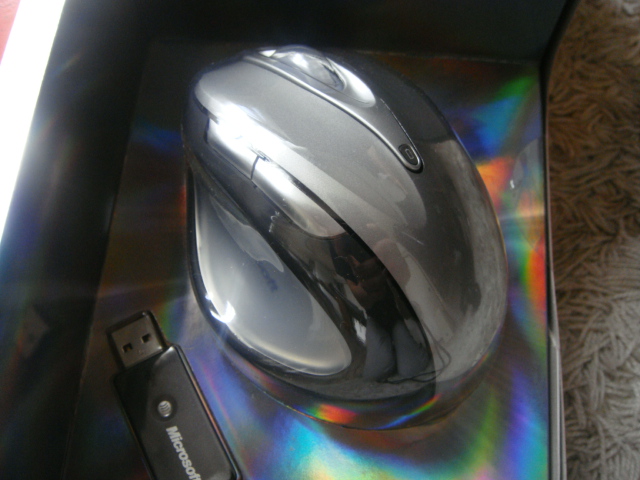
一方、セットになっているマウスはどうかというと、
自分はちょい、マイクロソフトのマウス、苦手なんだよね。
手に余る感じがして。
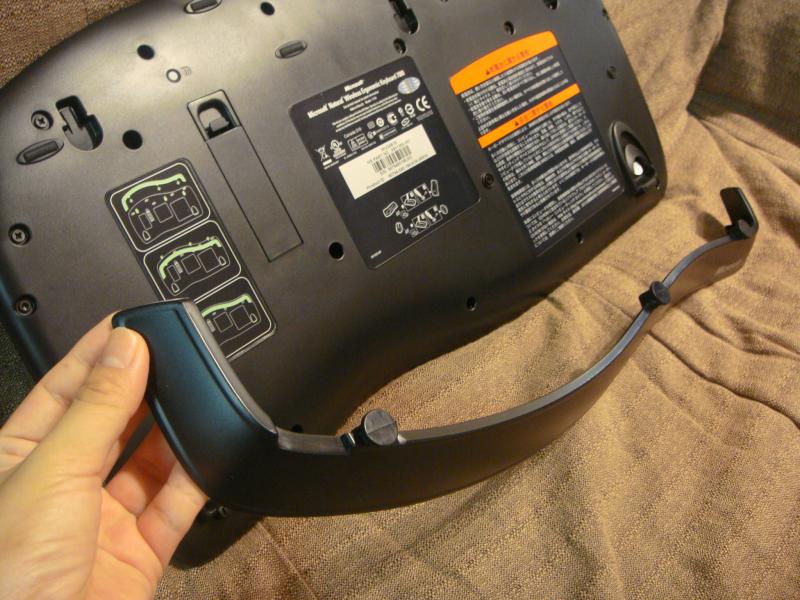
高さ・角度が自由に変えられるようになっている。
これは、手前につけるアダプタ。
机の高さが多少低い場合には、これをつけて、腕が自然な角度でキーボードに乗っかるようにする。
自分はむしろ、机がやや高めな位置にあったりするのでこれは不要。
あとキーボード後方を高くするための足もついている。
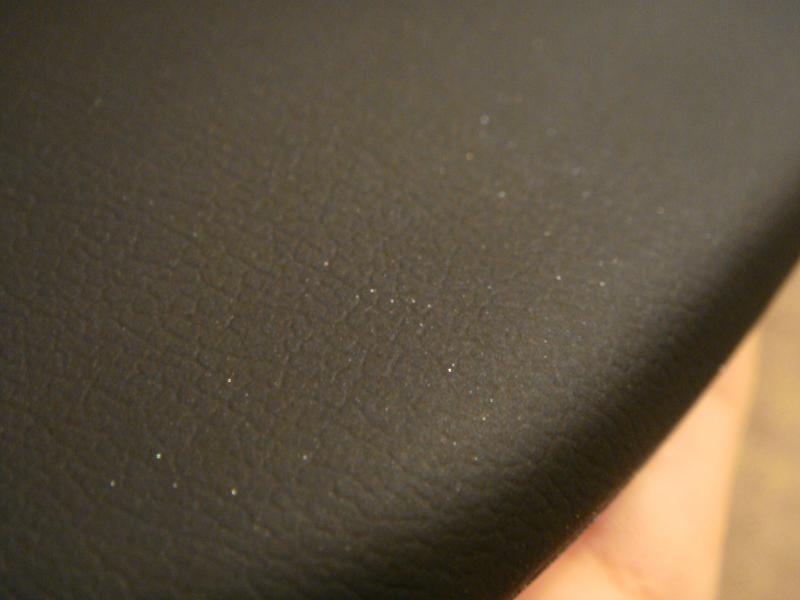
パームレストはこんな感じ。
適度な弾力性があり、触感も悪くない。
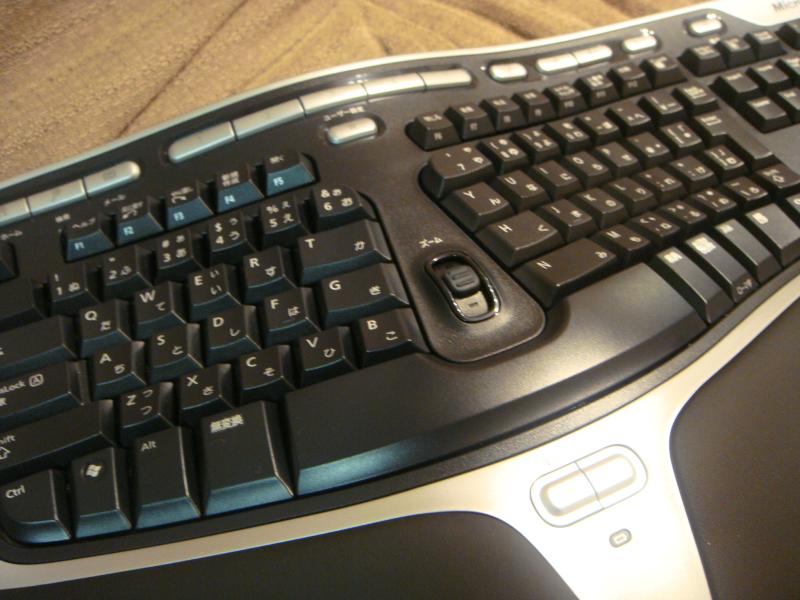
そして、中央部が盛り上がっていて、左右に扇状に広がるキーボード。
一瞬、使いにくいように思うだろう。
それは正しく、自分も2年のブランクが空いただけで、結構戸惑った。
ところが1週間もすれば慣れる。
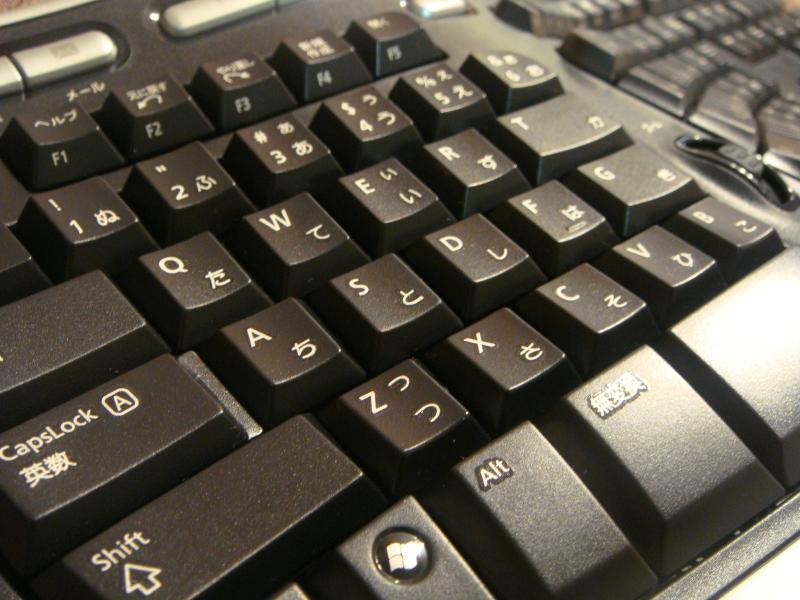
慣れるとわかる。
この角度が一番自然なのだと。
肩から肘、肘から手首、
そして手首から指。
たくさんの関節がをもった「アーム」で自分たちは作業をしているのだが、
平たいキーボードだと、そのうちの何箇所かを、多少不自然にひねって、カタカタ打ち込む必要がある。
そんなにキーボード利用比率が高くない人は別に問題ないだろうが、
自分みたいに、6時間8時間12時間と連続でキーボードをたたき続ける人にとっては、その「ちょっとした不自然さ」が、どこかにひずみを生む。
おかげで右手しびれて整形外科・・・とかね、自分の場合。
商売道具なのに・・・。
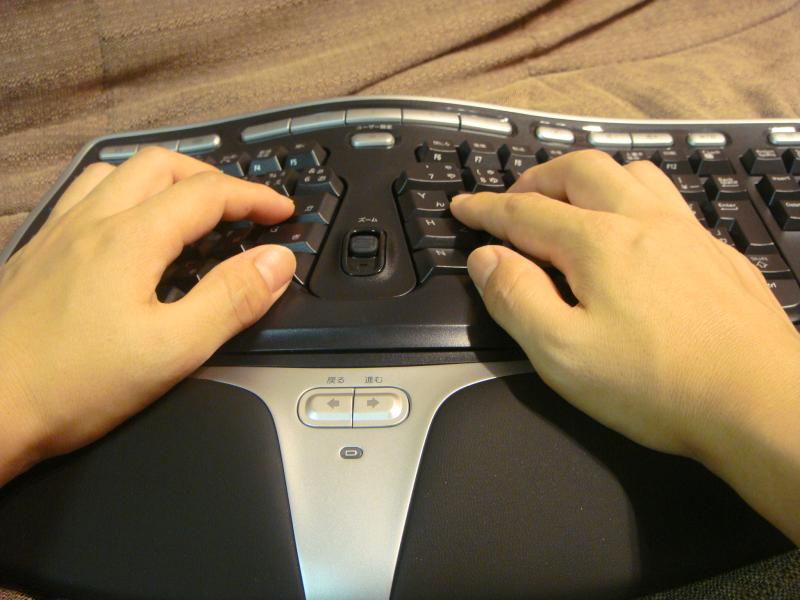
なんて書きつつ、ちゃんと使いこなせているのかというと、まったくだ。
ブラインドタッチではあるんだけど、自己流なのでかなり癖がある。
特に、小指が短く(薬指の半分くらいで、しかもひん曲がっている)、自由に動かないということもあり、あまり安定したタイピングではない。
そんな「なんちゃってブラインドタッチ」の人にとっては、
完全に左右に分かれて、キーボード配置・大きさにもかなり癖のあるエルゴノミクスキーボードは、慣れるまで結構苦労する。
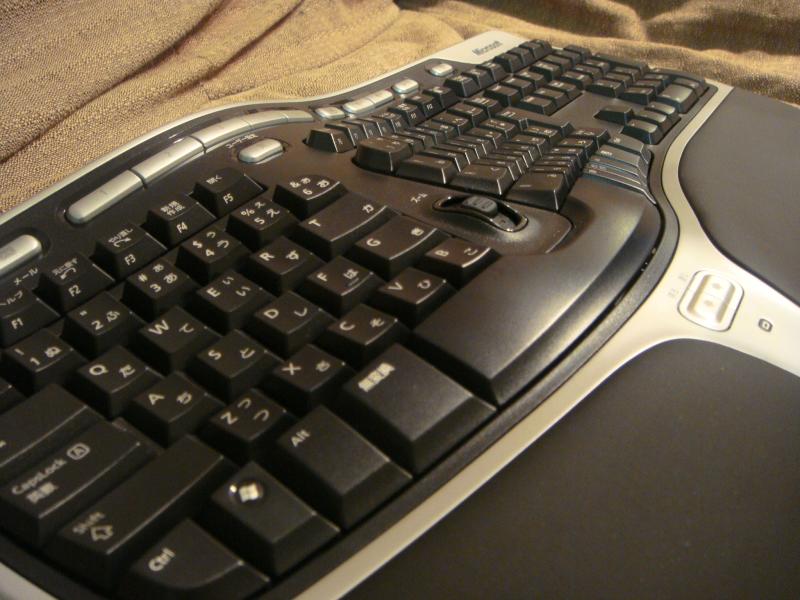
ただ言い換えれば、かなり強制的に、正しいブラインドタッチをしつけてくれるキーボードともいえる。
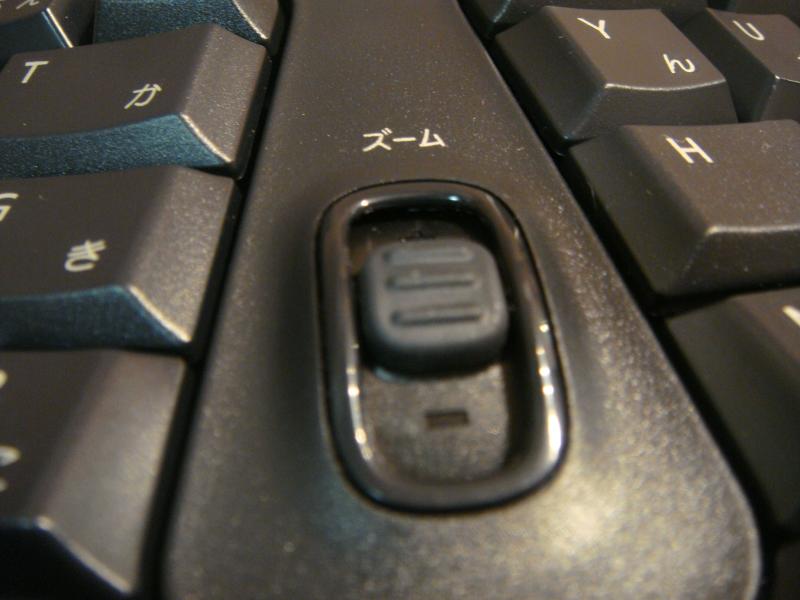
いろいろな便利ボタンもあり、自分で割り当てられるボタンもあるので、このあたりはこれから使いこなしていきたい。
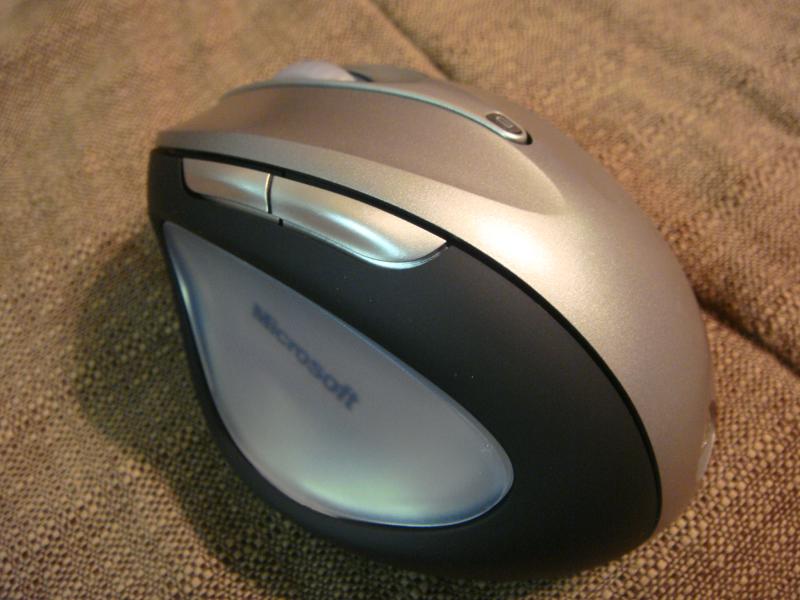
ちなみにセットについていたこのマウス。
これは自分に手にはちとでかいなあ。
いつか慣れるかもしれないけど。
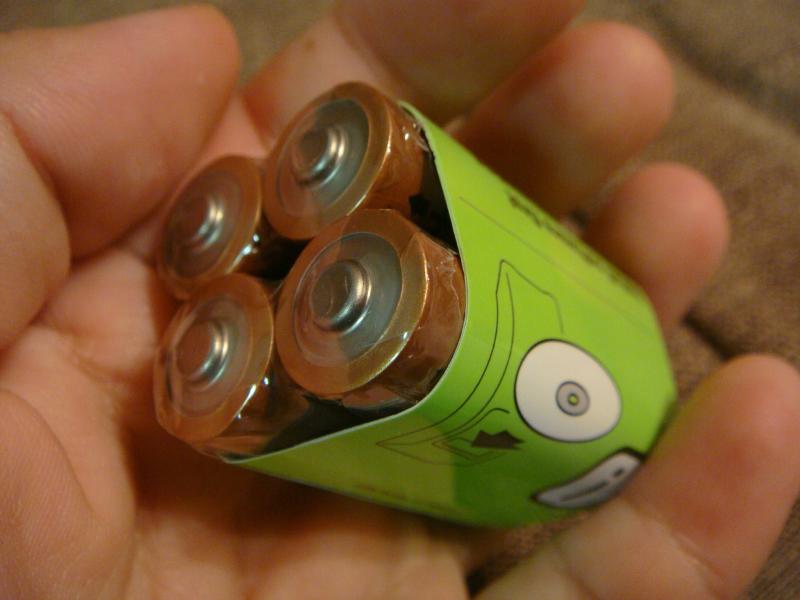
もう一個、今までと違う点。
今回初めて、キーボードも含めすべてワイヤレスのセットを購入した。
なので「電池」が必要になった。
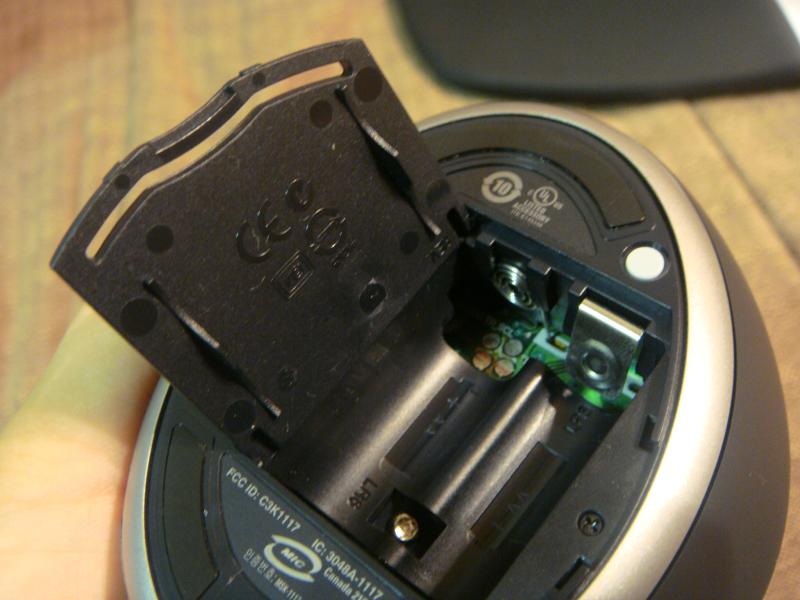
マウスもキーボードもだ。
友人によると、ワイヤレスマウスは結構電池の減りが早いんだとか。
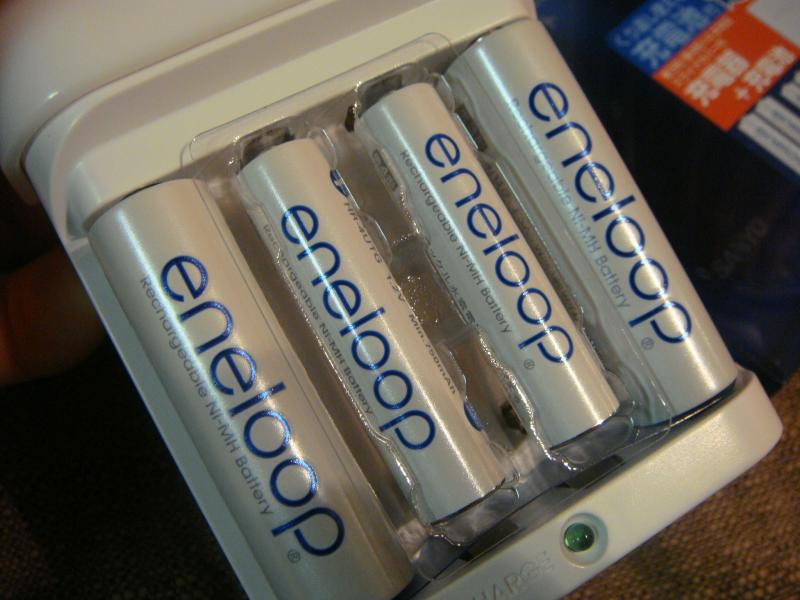
やった!
ついにエネループの出番やん!!!
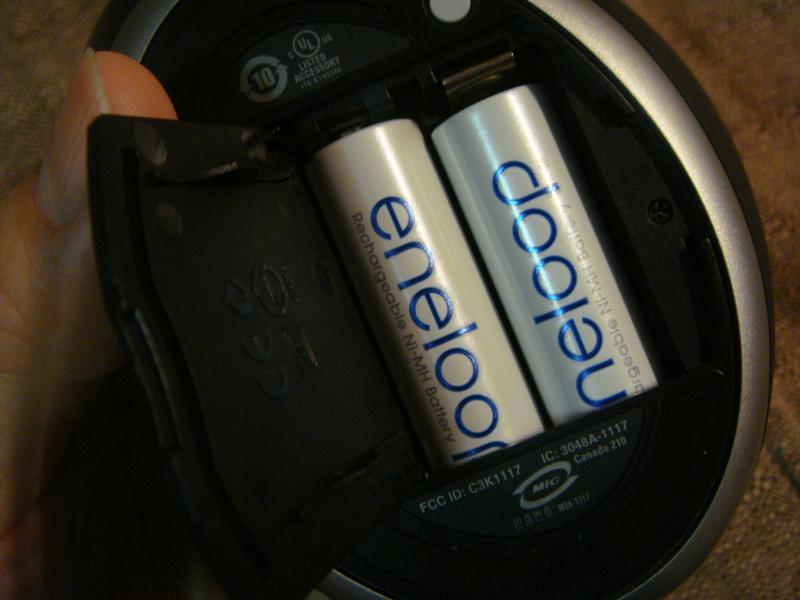
本当に、一切の充電をせずに使い始められたので感動。
使い道がわからず戸惑っていたエネループだが、これから出番が増えるかも~。
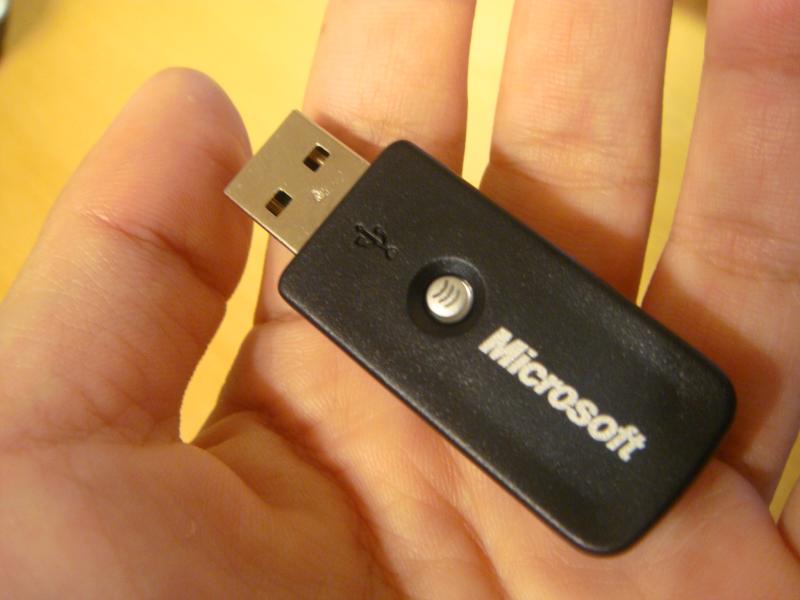
ちなみに、これが無線のレシーバー。
さあ、こまった。
パソコン本体は机の下だから、延長用USBケーブルが必要か!?
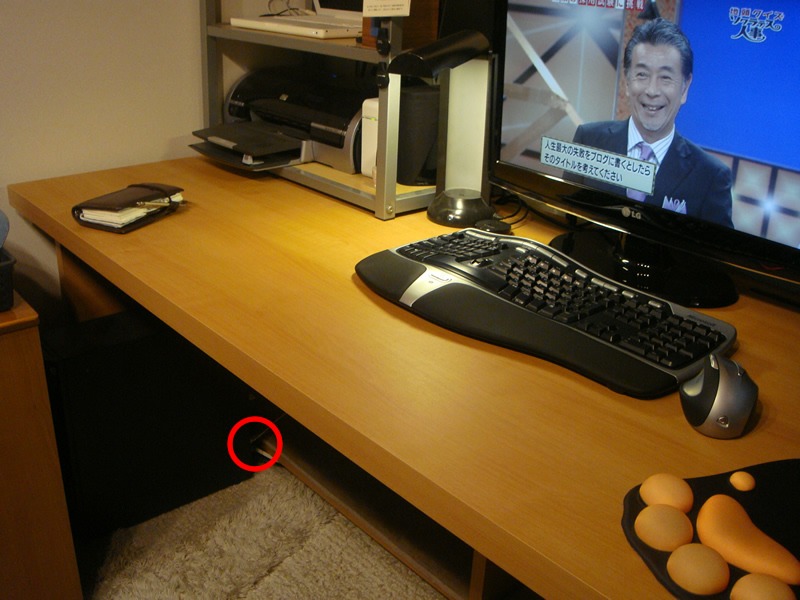
と思ったのだが、まったく心配いらなかった。
机の下のパソコンの裏っ側のUSB差込口に、先ほどのレシーバーをぷしゅ。
それで机上のキーボードもマウスも快適操作。
最近のワイヤレスってすごいですね!
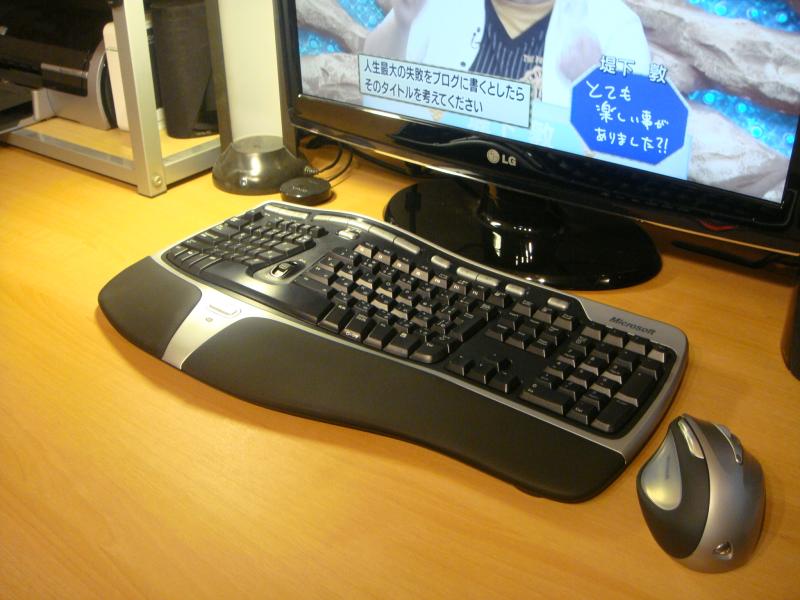
ということで、まだまだ使いこなしてはいないものの、
入力環境の改善という点で、大満足です、マイクロソフトのエルゴノミクス キーボード。
MICROSOFT WTA-00014 / Natural Wireless Ergonomic Desktop 7000 WTA...
トラックバック(1)
最後はいよいよまとめです。 Microsoft Natural Ergonomic Desktop 7000の使い勝手に... 続きを読む

これ良いですよね~。もし壊れても同じ物を買い直そうと思っています。
腕は疲れにくいし、これを使う以前はタッチタイピングはあまりしていなかったんですけどしっかり矯正されました。
(他のキーボードで同じようにしっかりタイピングできるかはわかりませんが^^;)
この記事を読んで、キーボードを裏返し、「脚」を発見、奥が高い状態でキーボードを使えることに気づきました。
こうすると、肘を浮かせたまま打つようになりました。
これで擦り切れた肘(右ひじを椅子の肘に置いているせいで、肘がすれて骨が痛いんです)がちょっとよくなるかも!
コレに慣れると他のキーボードには馴染まなくなる…らしいですね。打鍵感はステキの一言。ただ、クセのあるブラインドタッチを会得してしまった自分にはちょっと使いこなせない一品だったり。…というか、矯正に向いてそうなキーボードですよね。
というか、机の下でも無線が届くことが衝撃的(笑)。
うわー、俄然無線キーボード欲しくなってきた!
…余談ですが、汗かきな私は夏にキーボード用マットレスを汗の塩分で真っ白にしてしまった過去があり、この手のパームレストのあるキーボードを扱うことに抵抗があったり……。
初めまして
このキーボードとマウスは使いやすいですよ
マウスは多少、慣れが必要だと思います
自分は先月初旬頃にこのキーボードを
某家電量販店へ行き実物を見ました。
でもそこで買わずに何日か待ち、
それでも欲しかったので電話で注文したら
在庫が無いので入荷次第ご連絡しますと言われたので待ってました。
しかし連絡が一切来なかったので昨日電話したら忘れられてました…(泣)
そして昨年春頃に買ったエネループ。
充電器ごと無くしました………。
全然エコじゃない。_| ̄|○
いやー、一連のコメント読んで、
やっぱこれ買ってよかったなと再認識しました。
マウスも徐々に慣れてきました。
初めまして
このキーボード、私も使いたいです。
ただお値段が(_ _,)ゞ アタマイター
今はエレコムで980円でした(;^_^A アセアセ・・・