« リンクシェア大見本市レポート | Home | 実録!マル秘!座談会控え室風景 »
2006年11月 1日
自分のイベントレポート作成方法(写真大量掲載)
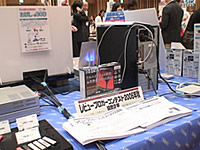 たくさん写真も撮って、たくさん話を聴いて、サンプルもらって、楽しかったと思う反面、
「レポート書かなくちゃ」
「提携申請してレビュー書かなくちゃ」
と思うと、ちょい憂鬱になってしまう人もいる。
効率的なレポート作成方法、それぞれあると思うが、
自分にも自分なりの定番のやり方がある。
もしかしたら、誰かの参考になるかもしれないので、ちょっとご紹介。
1.先にレポートプランをたてる
たとえば「今回は結構あちこち見て回ったので、全体レポートを3本と、企業ごとレポートを8本作ろう」など決める。時間かかりそうなら、まず「予告編」「速報」など、簡単な「行ってきました」記事だけ作成して、リンクシェアの特設ブログや、友達ブログ、あと、トラックバック活用推奨派の和田さんとこのブログなんかにトラックバックしておく(←面識も交流もない方からのトラックバックも歓迎。記事がちゃんと関連していれば、当方へのリンクも不要)。
2.写真をまず整理する
ここを早めにやっておくと、勢いづく。
専用のフォルダをひとつ作り、レポートに掲載する写真のみをそこに格納する。
自分の場合、長い記事だったら、1記事に写真20~30点、短い記事なら3~5点くらいを目安にしている(30点が多すぎるのはわかってるけど、減らすのも難しく・・・)。どんな記事を書くか決めていれば、写真の上限枚数も決まってくるので、その数以内になるよう、絞り込む。ここはちょい時間がかかる。
3.写真を加工する
私は、センプレのTさんが推薦してくれた「Able CV」というソフト(シェアウェア)を使っている。他にも似たようなものはいっぱいあると思うが、さすがTさんご推薦!使い勝手よくオススメ。
まず、フォルダ内のすべての画像を選択し、ファイル名を一括変換。自分の場合、
「20061028_01.jpg」
というように、末尾の数字を連番にする形で「日付+連番」ファイル名にしている。
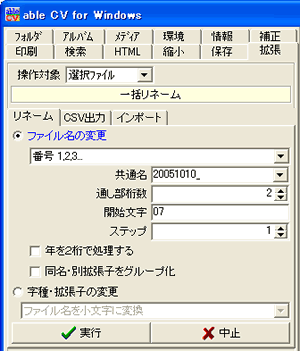
連番部分は、通常は2桁、こういうイベントの時には3桁。
さらに、拡張子も一括で小文字に変換。
次に、大きさを「幅640ピクセル」に一括変換。
その後、小さいものも作成する。その際には、ファイル名の最後に「m」をつけるように指定する(ちゃんとそういう機能がAble CVについている)。できあがったファイル名はこんな感じだ。
「20061028_01m.jpg」
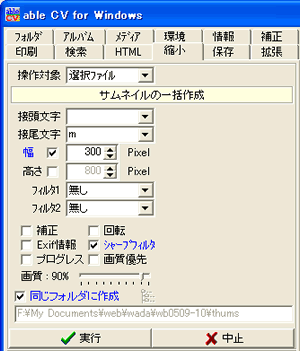
写真が150枚くらいあったとしても、ここまでの写真加工作業は5分以内。できた写真は、すべてFTPソフトで、レンタルサーバにいっきにアップロード。
FTPする際にあまりフォルダ内のファイル数が増えるとインデックス表示に時間がかかるのでローカル側にもサーバ側にも「wb0609-10」などフォルダを作り、2か月分だけの画像を格納するようにしている(頭の「wb」は「WADA-blog」の略/ブログ毎にわけている)
4.Excelを使って、写真表示用のタグだけ作成する
ファイル名を末尾連番にしておけば、それを表示するタグもExcelで簡単に作ることができる。
Excelでは、ご存知のように、ひとつのセルを選択して、それを下方向にドラッグすれば、自動的に数字部分が連番になってゆく。それを利用して、数十やそれ以上の写真ファイルを表示させるためのソースを、一瞬で作成。
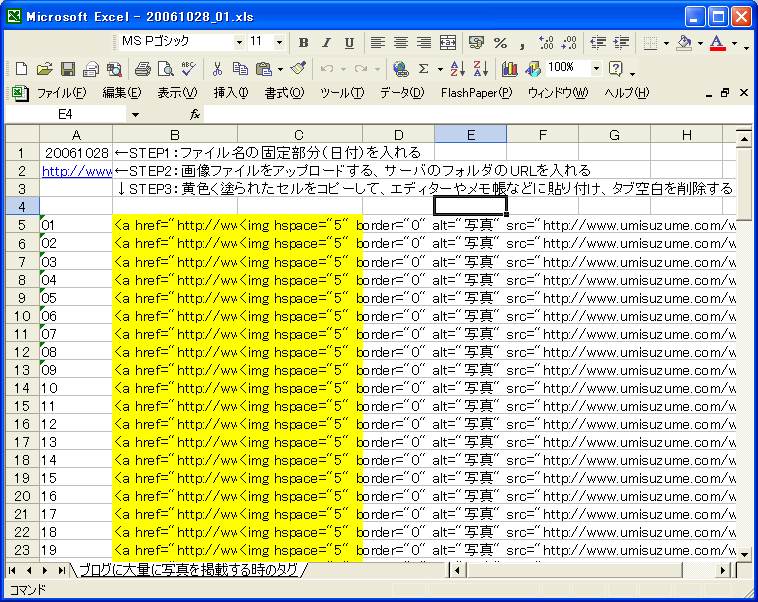
毎回ドラッグするのが面倒な人は、下記ファイルを使えばいい。
画像ファイル名の固定部分(「20061028」など)だけ入力すれば、それでOK。
5.Excelで作ったタグを、HTMLエディターなどに貼り付ける
自分は昔から(←もう10年近くです)「Hyper Edit」を使っている。
もちろん、メモ帳でもなんでもいい。Excelでコピーしたソースは、セルとセルの間がタブで開いてしまっているはずなので、それを一括置換で削除。BRタグが不要な場合もそれを削除。
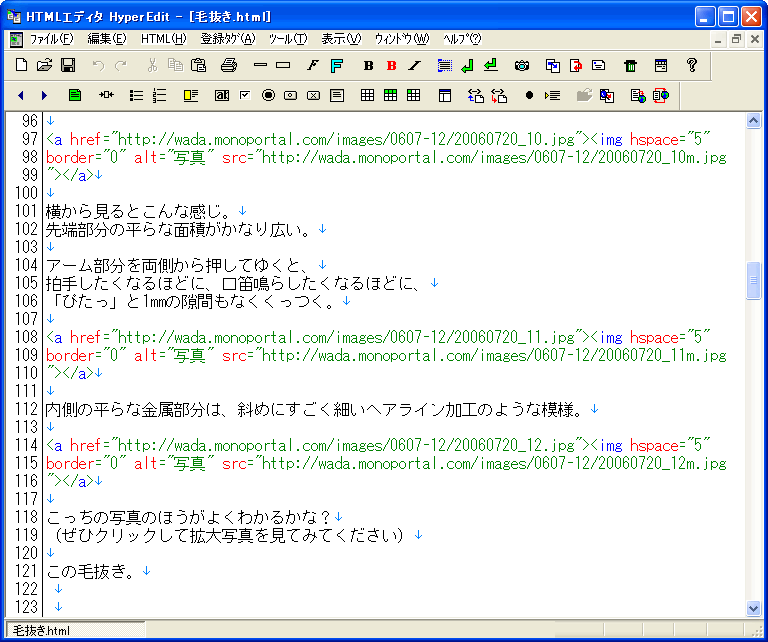
その後は、写真画像ファイル表示用のタグの間に、暇を見つけて文章を入れてゆく。
ある程度、書き溜めたら、それを丸ごとコピーして、記事にして公開。
+++
ちょい、わかりにくい部分もあると思うけど、
自分はそんなやり方だ。
他の作業をしていて飽きた時に、気分転換として文章を書き入れていったりしている。
ブログの狭い管理画面で直接作業するよりもストレスがないし、長い記事を書いている途中に、トラブルで消えちゃったなんてこともなくなる(割とこまめに保存しているので)。
どんなに写真枚数が多くても、この方法だったら、写真挿入の手間はあまりかからない(写真部分のソースは、200枚あっても5~6分で作成できちゃう)。
デメリットは、ついつい大量の写真を掲載してしまい、レンタルサーバがすぐに満杯になってしまうことだ。
ちょい長くなってしまいましたが、
以上、自分のレポート作成手順のご紹介でした。

この記事とっても参考になります~♪
よく和田さんのレビュー見て、どうやったらこんなに大量に記事アップできるんだ?と思ってたんで。。
なるほど~。こういうちょっとした部分でもソフトを使って書き出すと効率良いですね。
実験的に?これを使って久々に今回のレポ写真を多めにアップしてみたいと思います。
お世話になったせめてものお礼として?TB&コンテスト参加出来るような記事をアップできるように頑張りますね(^^ゞ
>ちょい憂鬱になってしまう人
あああ、それは私です。
でも、
「前に和田さんが教えてくれたソフトなんだっけ?」
と思っていたのがまた登場してくれててちょっと嬉しい。
すでに写真の加工は終わってしまったけど
今後の参考にさせていただきます~。
なるほどぉ
私は写真がどうも最近苦手なので枚数とってないのが難点 昔は(銀盤一眼レフ)得意だったのよ…
今回も使える写真はほとんど有りません(^^;
この記事、ありがたいっす!
いつもこの写真の加工用写真ファイル名変更などで手間取っていて、ここの時間が取れずに、ブログ記事アップが遅れる…だったので、まさに「あ、これ、これ!」
早速、あちこち滞っているブログの更新に役立てさせていただきます。
みなさま、
他にもいろいろソフトあると思うので、試してみてください。私はこれが結構使いやすくて気に入っています。
記事では紹介していませんが、指定した写真で、簡単にアルバムのようなHTMLページを作っちゃう機能もあり、それも愛用しています。
yuuさん、こういう方法だと、自然と「写真多目」レポになっちゃうかもです。
Macの場合は、AppleScriptを使うと簡単です。
アプリケーションフォルダ/AppleScript/スクリプトエディタを起動します。
スクリーンショットのように入力後実行をクリックしてください。
(テキストが長くコメントに入りきりませんでした。)
Marvericさん、
> アプリケーションフォルダ/AppleScript/スクリプトエディタを起動します。
こちらも、一緒に試してみます。
いろいろデフォルトで用意されているんですね、本当に。
AutomatorのファイルとこのAppleScriptのファイルをiDiskにおきました。
Finderの「移動」メニューの「iDisk」の「他のユーザーの"Public"フォルダ」を選択してください。
メンバー名にs.a_maverickと入力して「接続」をクリックします。
ファイルをディスクトップにコピーしてダウンロードしてください。
Publicフォルダを消すには、ごみ箱に捨てます。
お暇なときにお試し下さい。
何かご質問等ありましたら、いつでもどうぞ。
Marvericさん、
iDiskというのも実は初耳だったりするのですが、きっとこれは。Macサービスのファイル共有みたいなものでしょうか。
家に帰ったら試してみます!
いろいろと本当にありがとうございます。
Marvericさん、
iDiskのファイル2つ、いただきました!
すごい簡単にファイルを受け渡しできるんですね。iDisk初めてだったので、そっちにもびっくりしてしまいました。そして、もらったファイルクリックしたら、Automator立ち上がって、設定済みの中身も見ることできました。これは便利!ですね!!!Upload to FTPをいれて使ってみたいと思います。