
超小型モバイルスキャナ「ScanSnap S1100」(3)
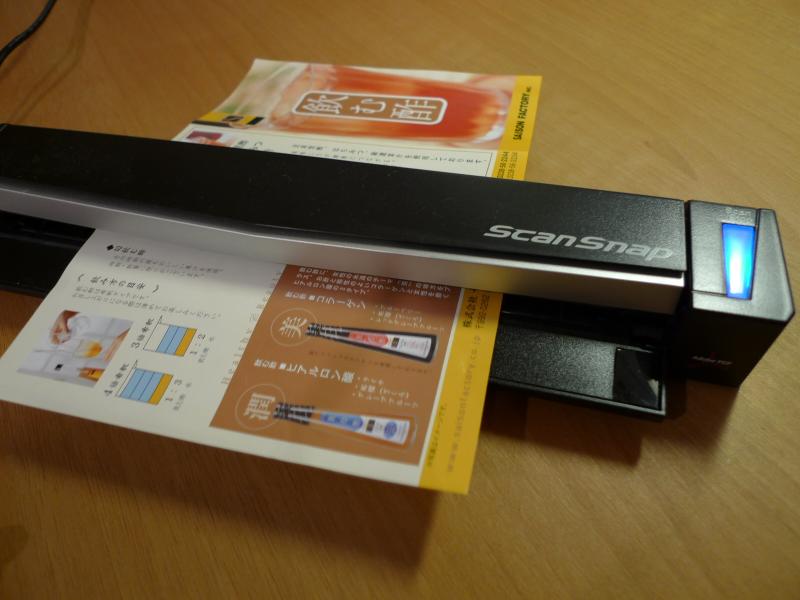 仕事関連の資料や書類、旅行の思い出のパンフレット、契約サービスの書類。整理するのも大変だし、いざという時に探すのも一苦労。でもいつか必要になるかもしれないので捨てるわけにもいかず。
・・・というものを、全部スキャンしてデジタル化したら「すっきり!」するだろうという思いは前からあった。でも不安もあった。
「むしろ探しにくくなるのでは!?」
デジタル化すれば管理楽!と単純な話でもない。
逆に、紙の状態のほうが探しやすいことだってある。
●楽天市場で「ScanSnap S1100」最安値をチェック!
スキャナ活用ではそこがネックだったのだが、ScanSnapのブロガーイベントで活用シーンを見て安心した。こんな便利なソフトがあるなら問題ないよね!!!
それが「楽2ライブラリ」。
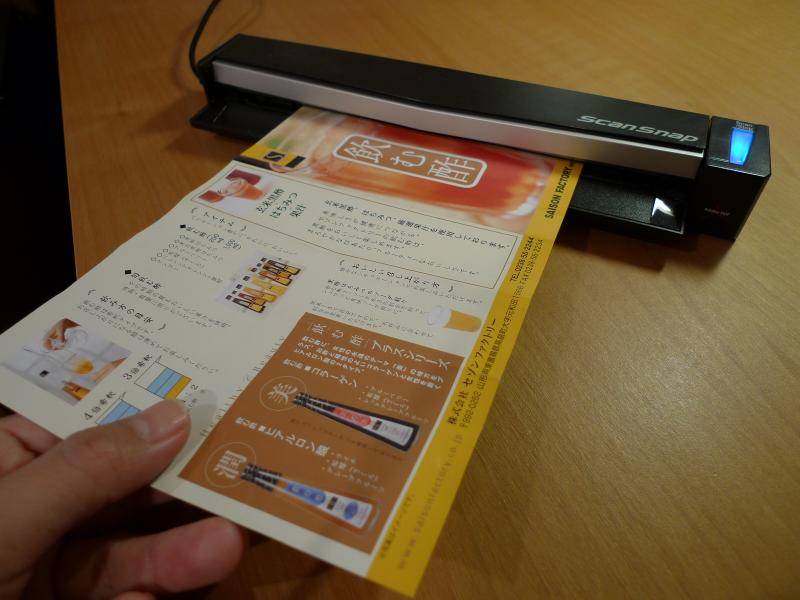
まず、ScanSnapにスキャンしたい用紙を通す。
パソコン側で特に何もしなくても、するするっと紙を飲みこんでくれる。
すると自動で「ScanSnap Manager」というソフトが起動し、こんなミニウィンドウが開く。
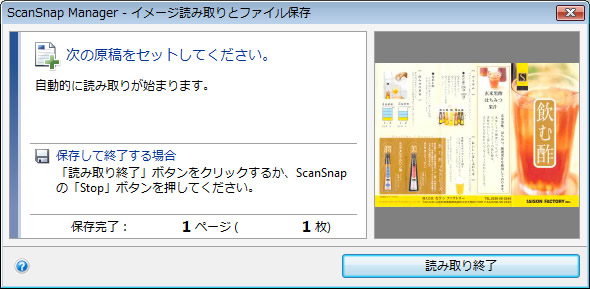
複数枚スキャンするなら、このまま次の原稿を突っ込めば自動で飲みこんでくれるし、1枚だけで終わりなら「読み取り終了」ボタンをクリック。
するとこんな画面になる。
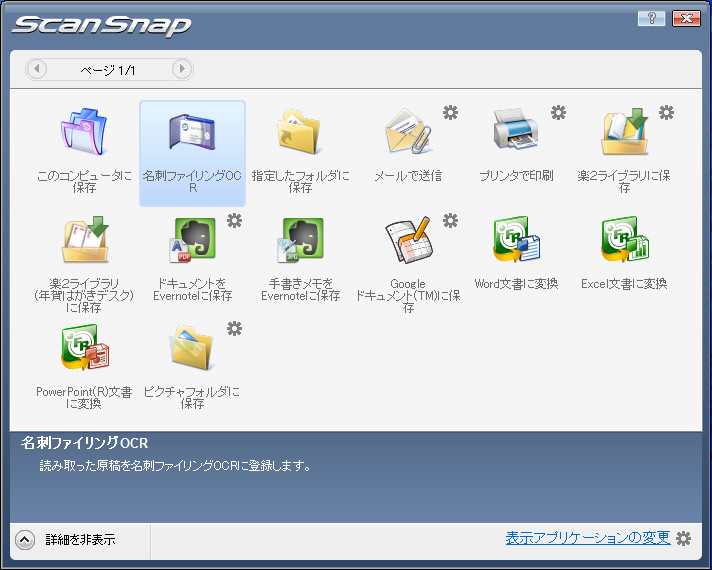
自分は、ScanSnapに同梱されていたソフト「楽2ライブラリ」で管理したいので「楽2ライブラリに保存」をクリックする。すると、そのソフトで設定していた場所に保存される(毎回どこに保存するか設定する方法も)。
この「楽2ライブラリ」のインターフェースがいい!
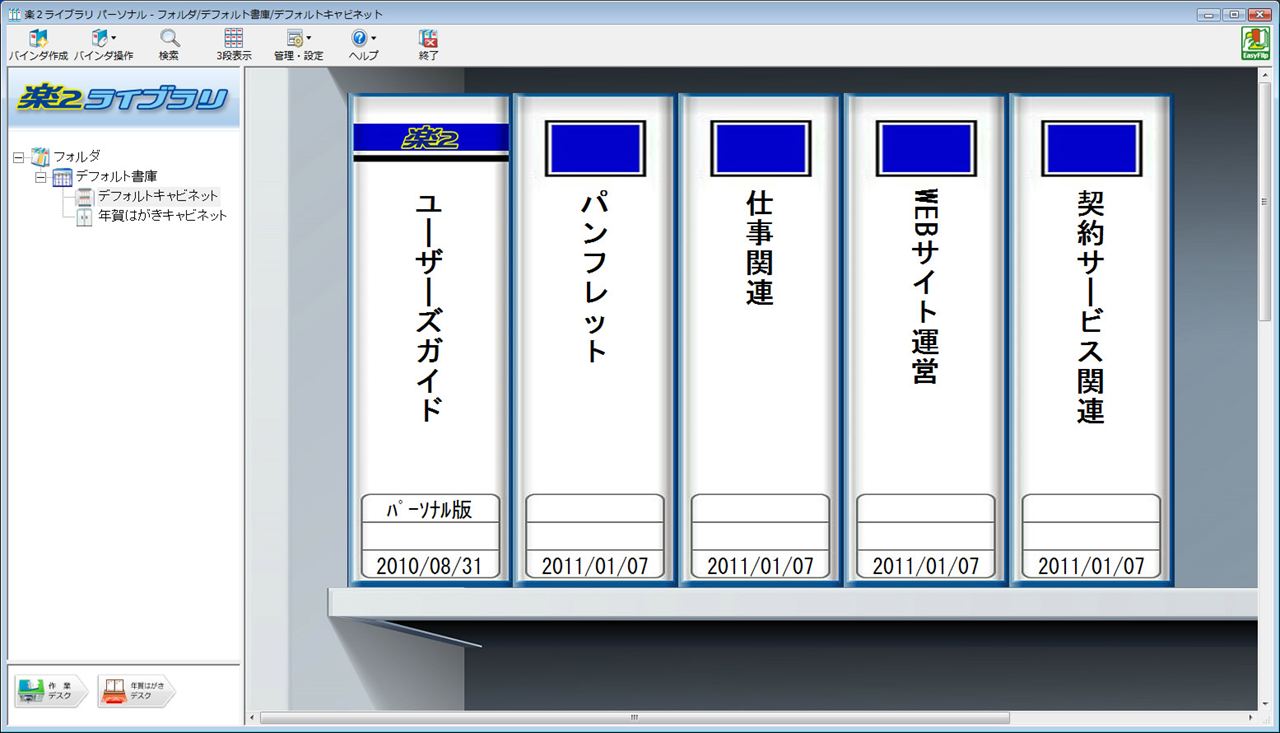
デジタル化されたPDFファイル、管理が実は面倒なのではと思っていたのだが、それを、極めてリアルでのドキュメント管理と同じ感覚で扱えるようにしてくれるのがこれだ。
某キングジムのフォルダっぽいものが
書棚にならんでいる。
さっそく、さっきスキャナした商品パンフレットを保存したフォルダをクリックしてみると・・・
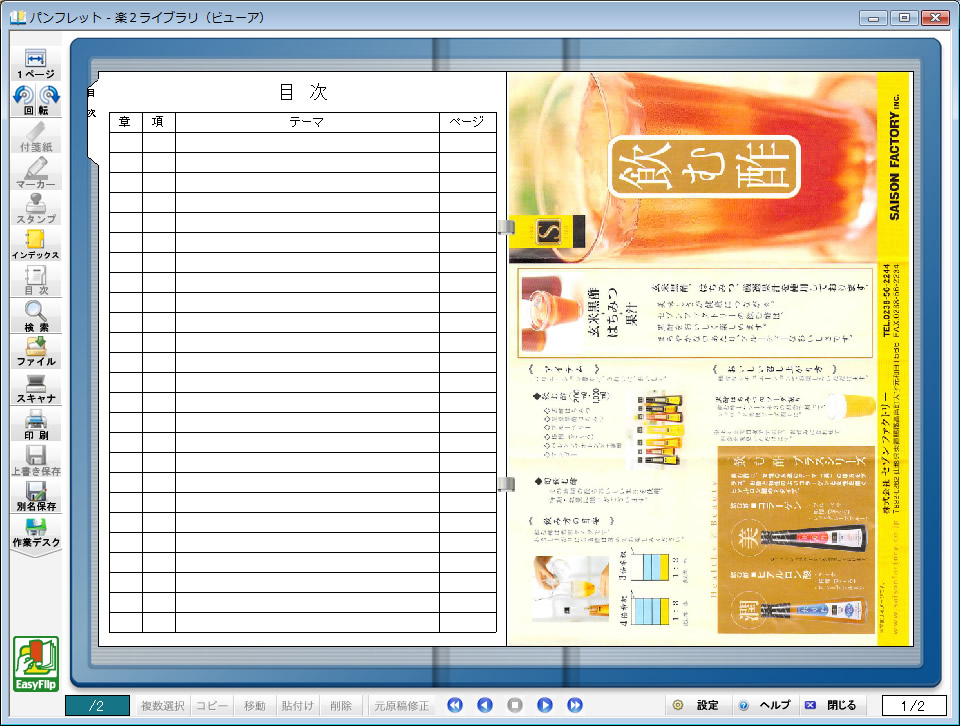
ちゃんと綴られている!
スキャンしたドキュメントに名前を付けていけば、フォルダ最初のページの「目次」にも掲載される。
左側のメニューから「半回転」をクリックすれば・・・
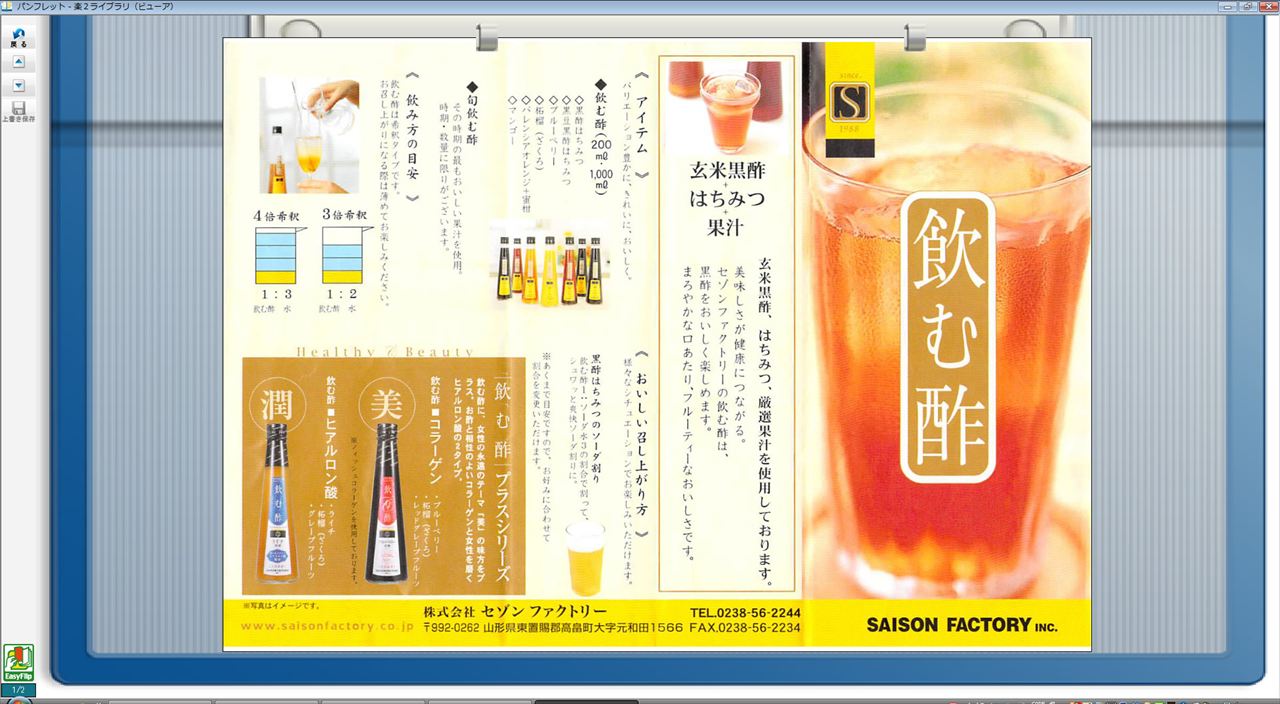
こんな感じに見やすくなる。
クリックすれば次のページにめくられてゆくのも、リアルで書類を見ている感覚で非常に自然だ。
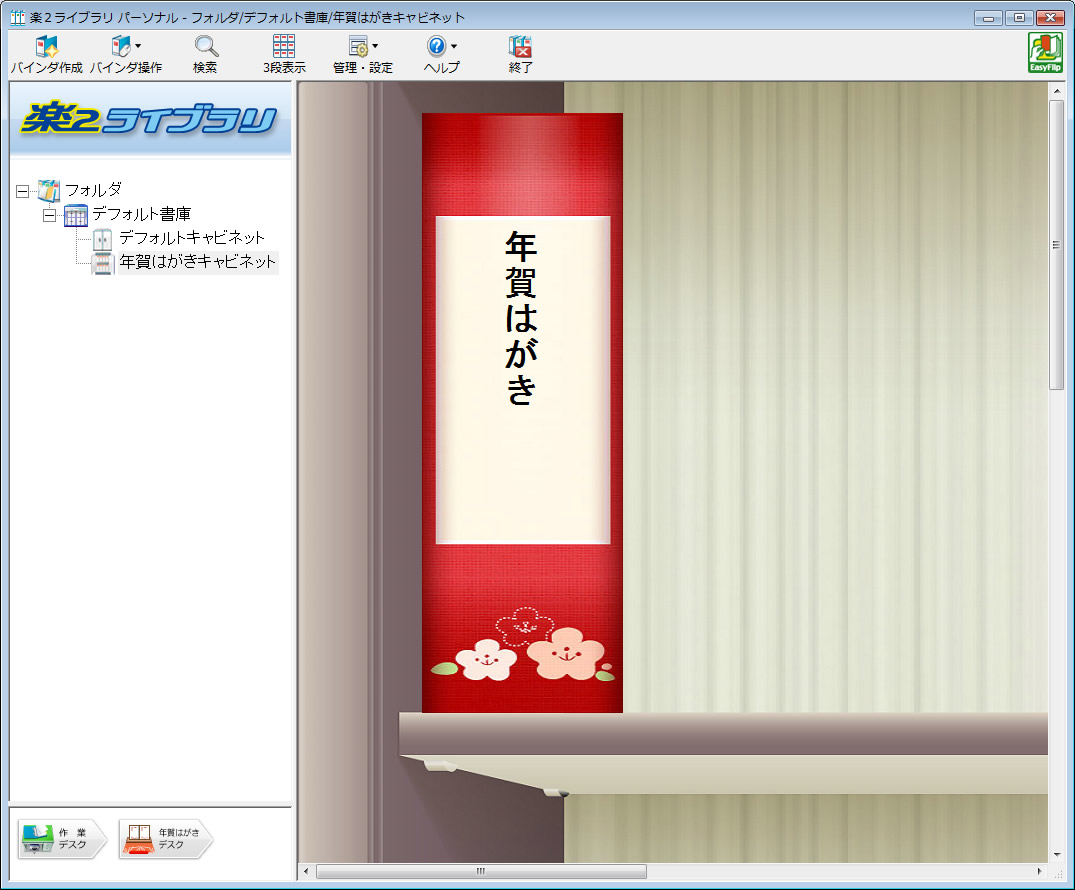
さらに今なら年賀はがき。
これ用のフォルダも最初から用意されている。
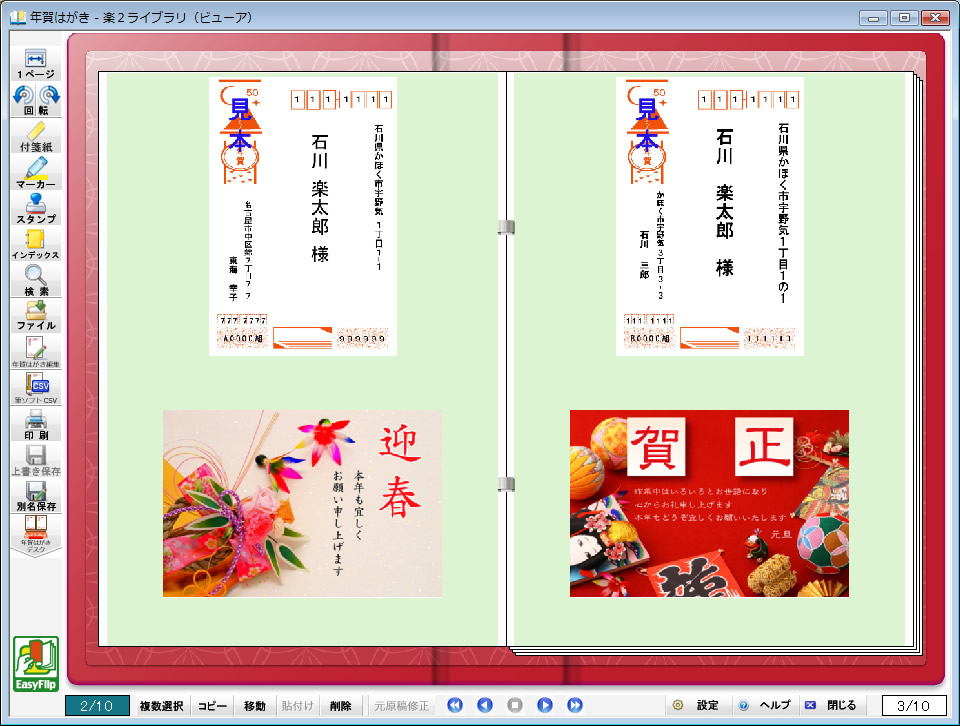
裏表順番にスキャンして取り込んでいけば、こんな風に保存される。時間あるときに過去分の年賀状を全部とりこんでしまえば、押入れの無駄なスペースが空くかもしれない。正直、年賀状とか捨てるのはつらいが、所詮自分の寿命がつきれば、誰かが処分しなくちゃいけなくなるものなんだしね。
この年賀状についてはちょいと面白い機能がついていて、実は「お年玉くじ」の番号を、数字として認識してくれている。なので年賀状お年玉くじの当選発表がなされた後にこれを開くと、当選したものだけを抜き出して知らせてくれる機能も。すごいかも。
・・・ということで、スキャンしたデータの整理・管理方法は、あまり悩まなくても、このソフトを使ってしまえば、これまでとほぼ同じ感覚で、様々な書類を保管しておくことができるということを知った。
安心♪ がんがん取り込も♪
●楽天市場で「ScanSnap S1100」最安値をチェック!
コメント
とことこ散歩
>某キングジムのフォルダっぽいものが
書棚にならんでいる。
これ、すごいです!見慣れた風景にファイリングされてると落ち着きますね。和田さんの記事と同じく、このソフトもしっかりかゆいところに手が届いてます。思わず拍手しちゃいましたっ♪
iphone小僧
便利ですねー^^
会議なんかの時にも使えそうですね!
わだ
とことこ散歩さん、
このソフト、単独で販売されているものですが、非常にいいと思いました。他にも結構細やかな機能がいろいろ付いているんです(インデックスつけたりとか)
他のソフトはともかく、これについては、「リアルと同じような感覚で使える」という部分が、スムーズなデジタル化移行には必要な気がします。
iphone小僧さん、
ですね。出張とか旅行にもこのサイズなら抵抗なくもっていけちゃいます。
たからにゃ
おおっ!なんかこれいいですね。
仕事に使えそう!
しぇんしぇい
ちょうどスキャナがいかれたところなので、
次はこれですね (^_^.)
詳しい情報をありがとうございました。