
Windows付属の動画編集ソフト「Windowsムービー メーカー」の使い方(2)
 続いて、もう少し「編集」ちっくなことをしてみたいと思う。おそらく、自分らレベルなら、
・場面変わるところにちょこっと効果をつける
・タイトルやキャプションをつける
・BGMをつける
・不要な部分をカットする
あたりだろう。
●初心者のためのWindowsムービーメーカー& Windows Liveムービーメーカー使い方講座
Windows付属の動画編集ソフト「Windowsムービー メーカー」の使い方(1)
Windows付属の動画編集ソフト「Windowsムービー メーカー」の使い方(2)
「Windowsムービー メーカー」で不要な音声をカットする方法
「Windowsムービーメーカー」で字幕を入れる
本来だったら「カット」が一番最初にでてくるべきだろうが、正直いって、そこを真面目にやりだすと、本当に編集に時間もかかってしまうし、作業負荷がいっきに増える。
なので、細かく「カット編集」などしなくても、撮った映像をいくつか連結すれば、一本の格好いい動画ができる!くらいにしておいたほうが、ライトな動画活用ブロガーを目指す身としてはいい気がする。
タイトルを作る
まずはタイトルをつけてみよう。
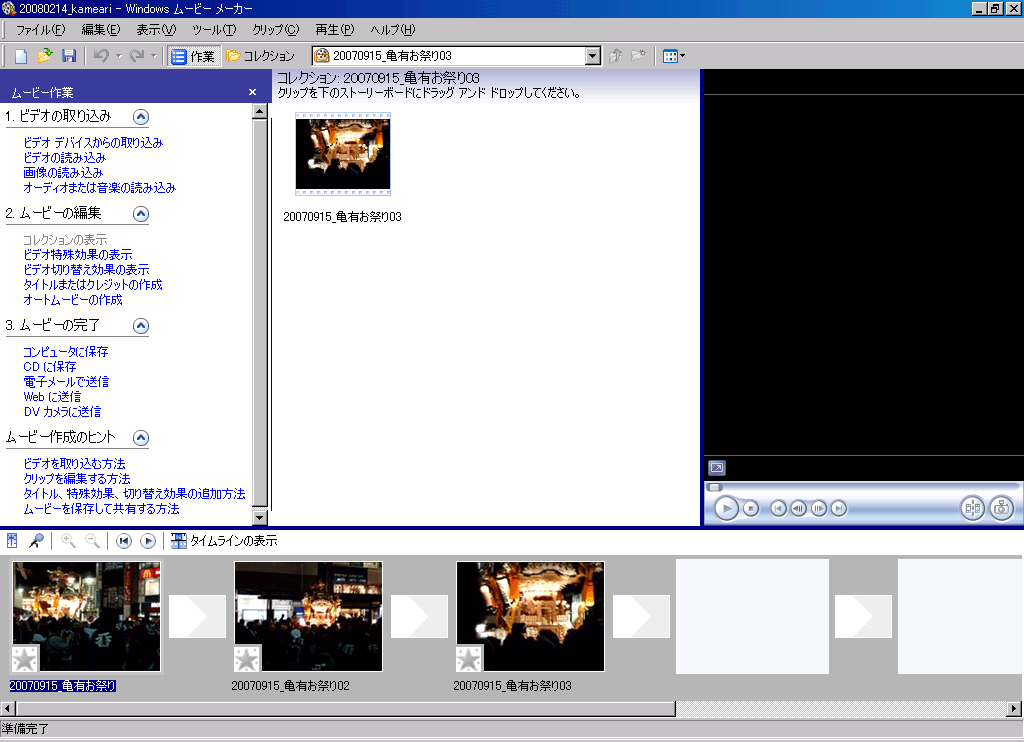
上部左側の「ムービー作業」メニューの中の「2.ムービーの編集」を開き、「タイトルまたはクレジットの作成」をクリック。

すると「タイトルはどこに追加しますか?」と聞かれる。
「ムービーの最初にタイトルを追加する」
これでいいだろう。
クリック。
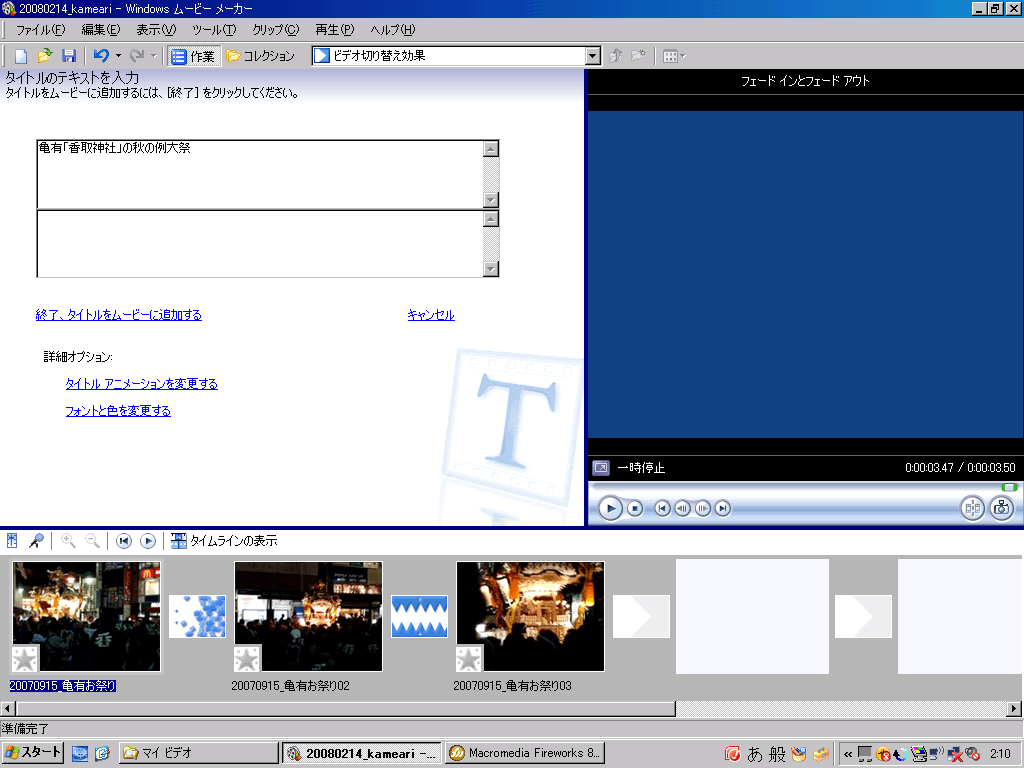
するとこんな「タイトルのテキストを入力」画面が開く。
2つ枠があるが、タイトルが1行の場合は上だけ、2行の場合には両方に入れる。
フォントの大きさは上のほうが自動的に大きくなるので、上がメインタイトル、下がサブタイトルだと思えばいいのかな。
今回は自分が編集している動画は、葛飾区亀有にある「香取神社」の秋の例大祭。
なので、まずは亀有「香取神社」の秋の例大祭といれてみた。
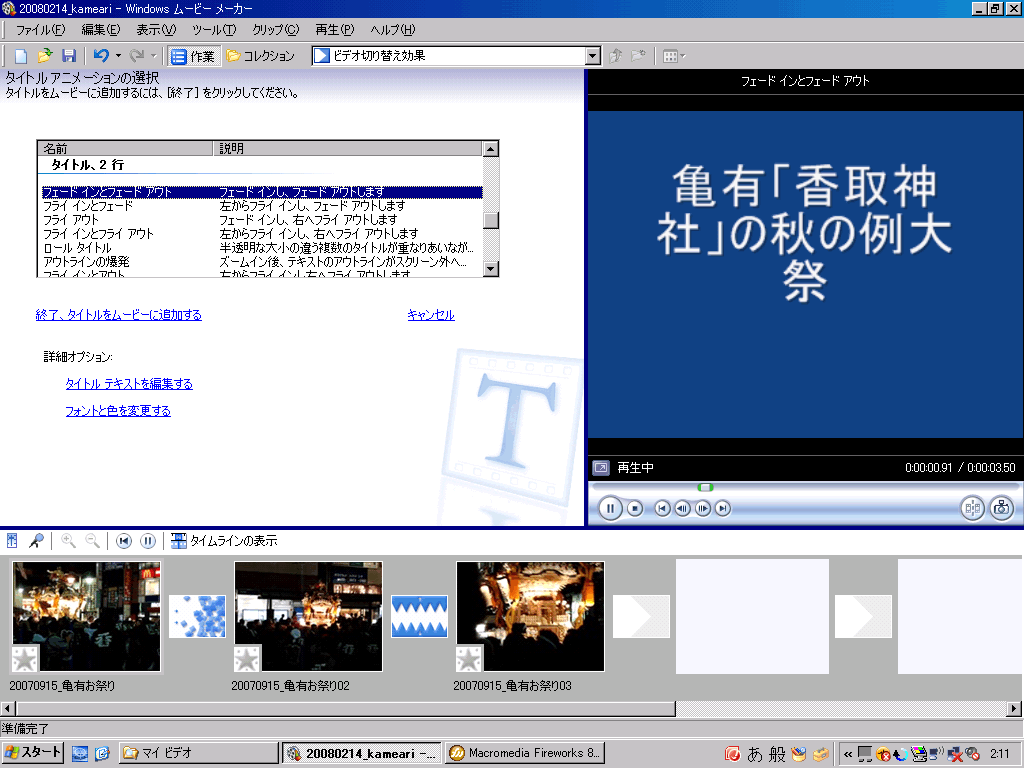
入力欄のすぐ下に
タイトルアニメーションを変更する
フォントと色を変更する
という2つの詳細オプションがある。
「タイトルアニメーションを変更する」をクリックすると「タイトル1行」「タイトル2行」「クレジット」用それぞれのアニメーション効果が一覧になっている。選択すると、左側のプレビューモニタに、実際にアニメーション効果がかかったものがでてくる(メイン・サブにわけてみた)
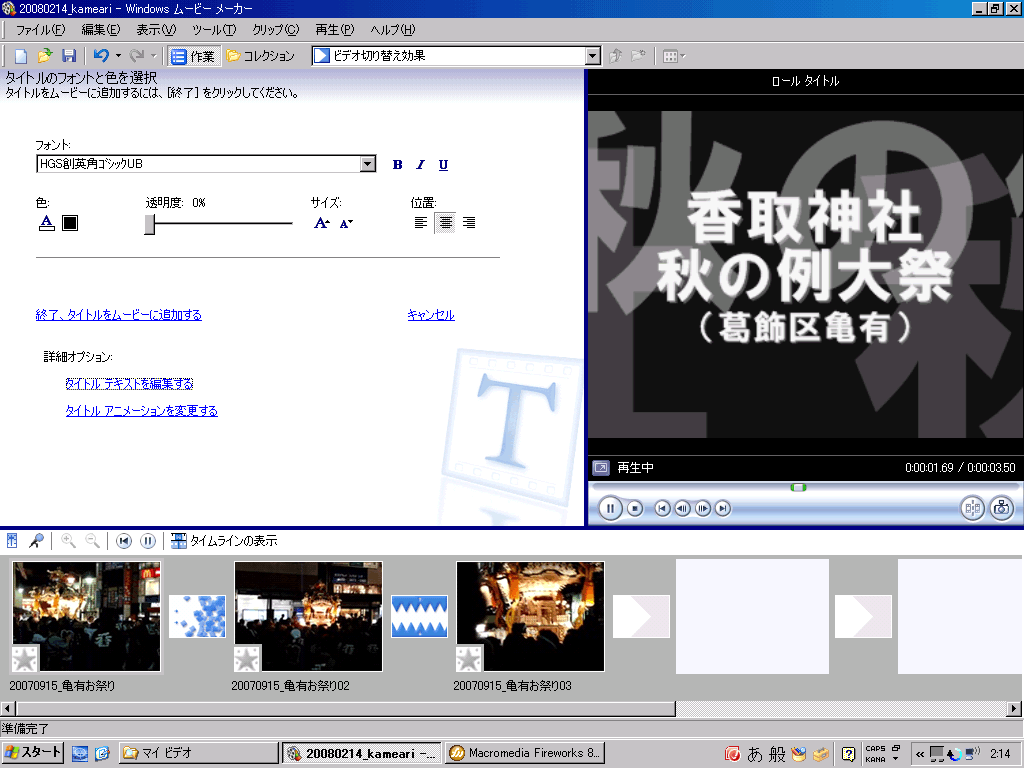
参考までに「タイトル2行用」でいろいろ作ってみた。
「フォントと色を変更する」もクリックして、フォント種類、文字色や背景色、サイズなど自由に変えてみよう。
全部完了したら、「終了、タイトルをムービーに追加する」をクリック。
そうすると、下の作業エリアのストーリーボードの先頭に、今作ったばかりのタイトルが挿入される。
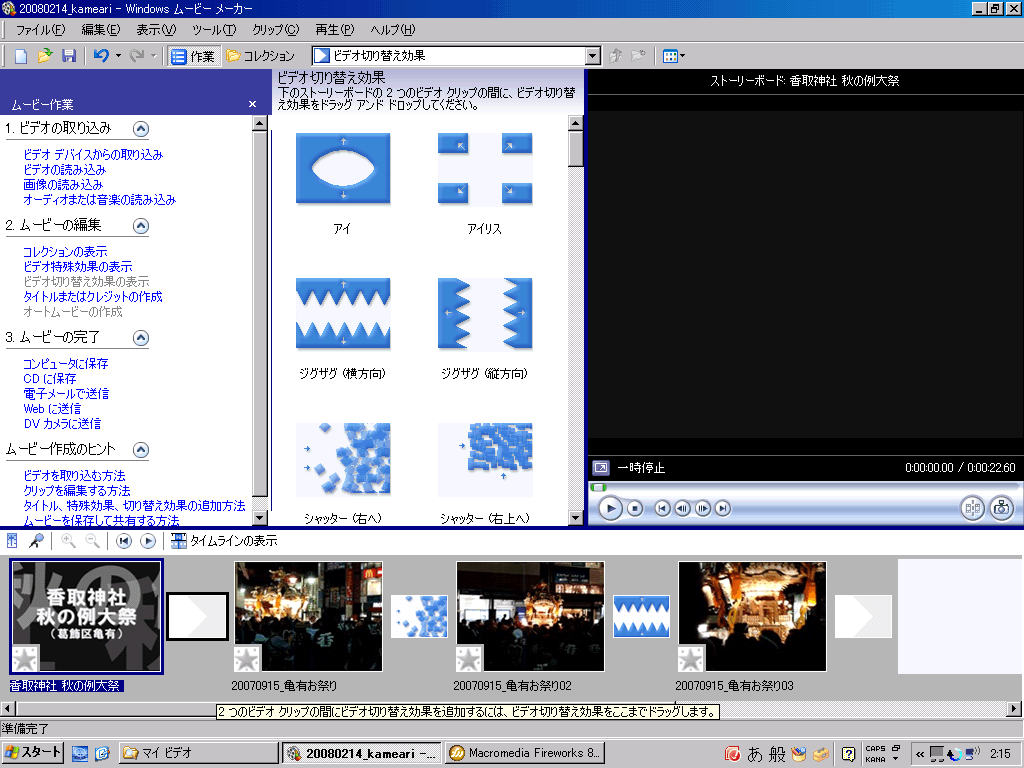
「うーん、ちょっと違うかな?」
と思ったら、ストーリーボード上のタイトルをダブルクリック。
すると、もう一度上部にタイトル編集画面が現れる。
クレジットを作る
ブログに張り付ける用の短いムービーでは、あまりタイトルやクレジットに時間を割きたくないが、YouTubeなどの動画共有サイトを使う場合、動画共有サイト上や他のブログ上で自分の動画を視聴する人も多くなる。やはりここは、最後に自分の名前やハンドル名、ブログ名などを入れてアピールしておくべきだろう。
作り方は、さきほどのタイトルと基本的に同じ。
「タイトルをどこに追加しますか?」で「ムービーの最後にクレジットを追加する。」を選び、入れる。
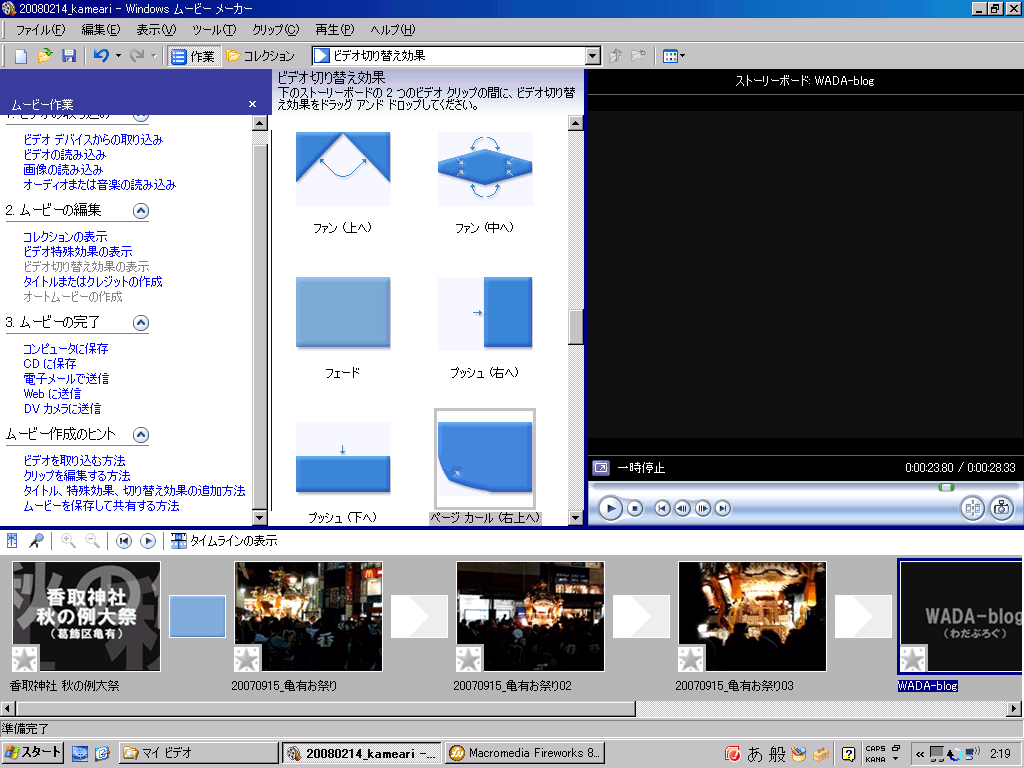
ビデオ切り替え効果
「Windowsムービー メーカー」には多様な切り替え効果が用意されている。
無料でこんなに凝ったことができるなんて!と感動ものだ。
使いすぎると、見てて疲れる作品になってしまうが、アクセントにはなるし、「どの効果を入れようか」といろいろ試してみるのは楽しいもの。
使い方は簡単。
まずは、上部左側の「ムービー作業」メニューの中の「2.ムービーの編集」を開き、「ビデオ切り替え効果の表示」をクリック。
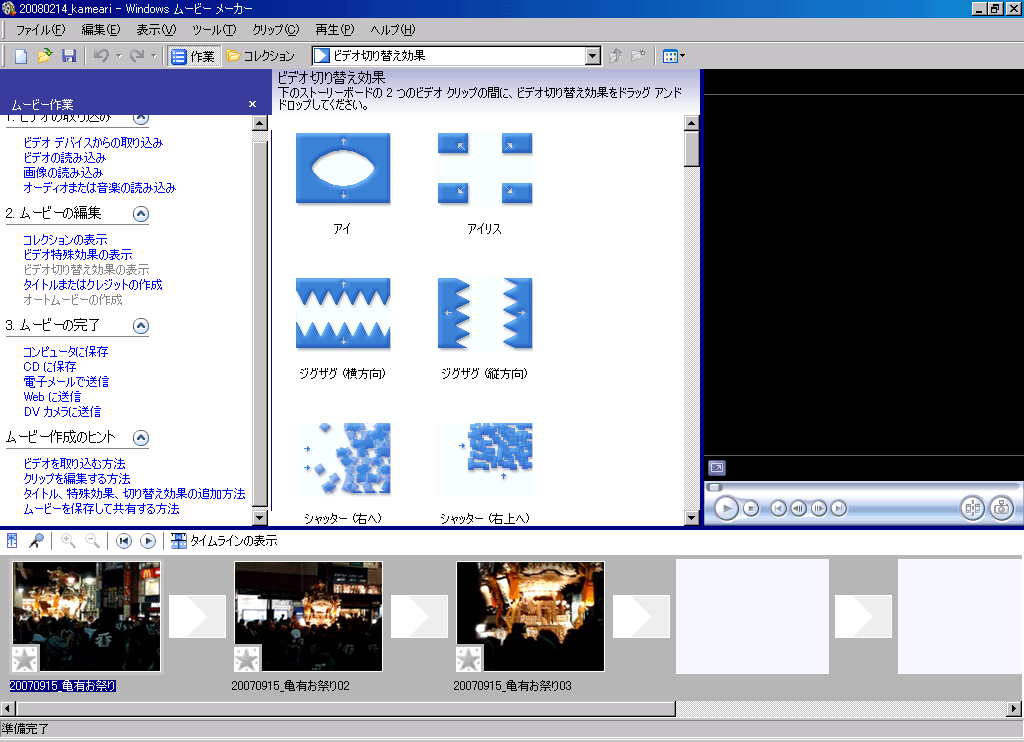
すると中央に、さまざまなビデオ切り替え効果が表れる。
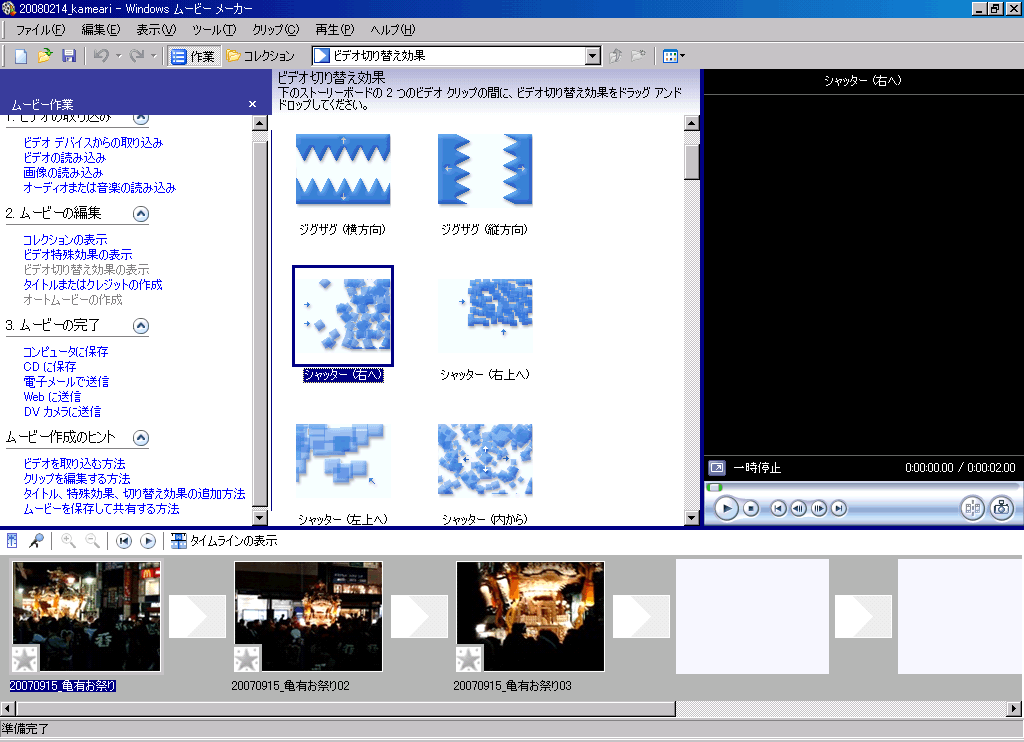
これを、下の「ストーリーボード」のクリップとクリップの間の連結部分のような小さな四角めざしてドラッグ&ドロップする。これで完了。
(「ストーリーボード」表示でなく「タイムライン」表示にしている時も、同じようにクリップとクリップの境目を目指してドラッグする)
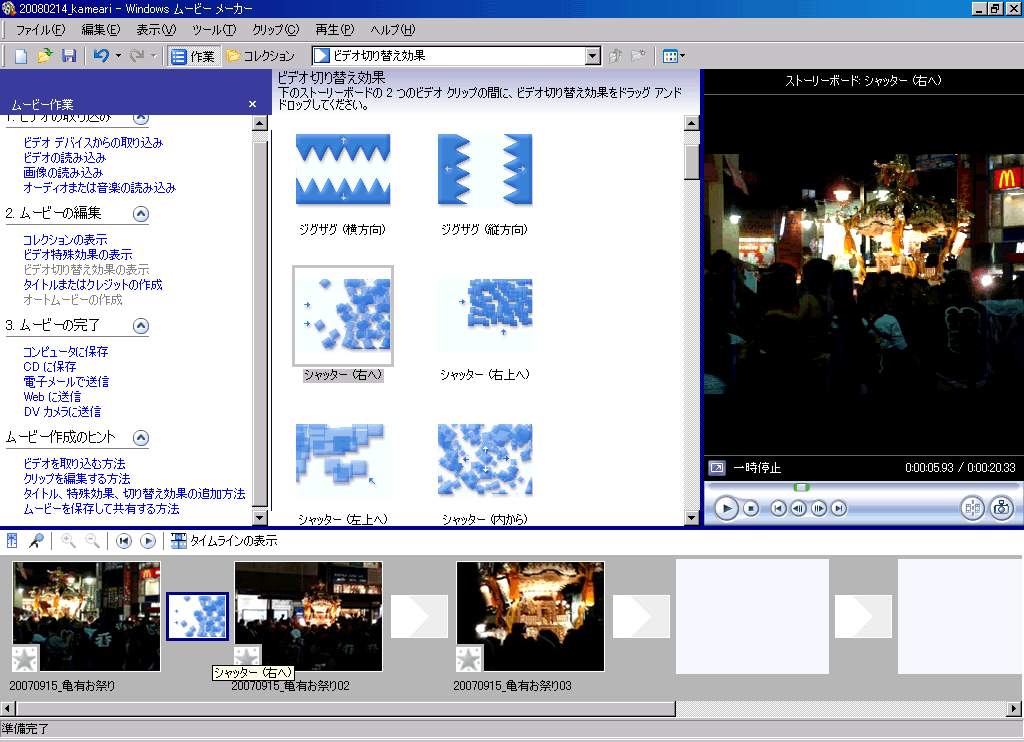
それでは実際にいろいろなビデオ切り替え効果を見てみよう。
上は、動画ではなく写真を並べて、その間にビデオ切り替え効果を入れてみたもの。
このソフト、写真を使ってこんなムービーを作ることも可能だ。
どの効果を選ぶかは好み次第だが、自分の場合、短いクリップをたくさんつなぎあわせる場合には、割とシンプルなもの、たとえば「ディゾルブ」などのみにし、かつ一個一個切り替え効果を変えるのではなく、多くて2種類くらいにしている。
たったかたったか画面転換する場合には、むしろ効果を入れないほうがすっきりまとまることも。
ムービーの途中にキャプションやタイトルを入れる
これもタイトルやクレジットと同じ。
「タイトルはどこに追加しますか?」で
・ストーリーボードで選択したクリップの前にタイトルを追加する。
・ストーリーボードで選択したクリップにタイトルを追加する。
・ストーリーボードで選択したクリップの後にタイトルを追加する。
のどれかを選ぶ。
動画に重ねる形でテキストを入れたいなら、まんなかの「ストーリーボードで選択したクリップにタイトルを追加する。」をクリック。
これも、タイトルと同じようにさまざまなアニメーション効果を設定できる。
切り替え効果同様、あまり凝ったものにするとうざったくなってしまうので、通常ならシンプルなもののほうがいいと思う。
> 続く
コメント
やすたろ~
自分が動画を扱う場合は、テレビ番組を保存という用途が多かったので、ファイルサイズを小さく保存するということが目的でした。
なので系統の違うWindowsムービー メーカーはまったく使ったことがなかったのですが、結構便利なんですね。
うか
> クレジットを作る
こないだコメントします!と言ってたのはこの「クレジット」のことなんですけど、ムービーメーカー上で文字を入れるよりも、640×440くらいでサイト名やURL、ロゴマークなんかを入れた画像を作っておくと、動画編集の度に作る必要がなくなるのでとっても便利です。
というのに最近気付いたYO!ということをお伝えいたしたく「続き」を待ってました(笑)
わか
お久しぶりです。
hamapro講座受講生だった者です。
先生は文化センターを退職され、
4月から新しい場所で講座を開始するようです。
編集ソフトはWin標準で付いてるんですね~
まったく気にも止めていませんでした。
ブログを拝見すると、
お気軽・簡単に編集できそうで、
今度試してみようと思います。
私事ですが、先日青森に行き、珍しい滝を撮影してきました。
画像共有サイト「市民テレビ」に掲載しましたので、
よろしければ訪問下さい。
わだ
やすたろ~さん、
動画編集ソフトといっても、確かに用途・機能は完全に2つにわかれますよね。無料でくっついているわりには、かなり高機能です。XP搭載あたりから高機能になったようです(その前は単純にくっつける程度だったらしい)
うかさん、
ああ、それは確かに~!!!
自分は毎回「WADA-blog」と文字で入れているんですが、ちゃんと画像化したほうが統一感あるし、格好いいですよね。そうしよっと。ぜんぜん考えてませんでした。ナイス提案ありがとうございます。
わかさん、
ご無沙汰です!10月からの講座は、旅行などもあって申し込みせずにきちゃいました。新しい職場の講座、おとといたまたま新聞見てて、募集告知を発見しちゃいました。場所が遠いのですが、申し込もうかなあと検討中です。
このソフト、本当にお手軽です。
市民テレビも拝見させてもらいますね。珍しい滝ってなんだろう・・・気になります。
つばさ
いやあーーー
いいブログですね!
わだ
つばささん、
ども。
あやめ
こんばんわー。お化粧の順序とかの動画を載せたくて、
昨日初めてデジカメでぬいぐるみを主人公にしたのを
YouTubeにアップしたんですが、ウィンドウズにこんな
のついてたなんて知りませんでした。
とても為になりました。今日は昨日の動画に、
フェードインとフェードアウト
をやって、それから、タイトルとキャプションを入れて
見ました。でも、何か慣れないから難しいです。
続き楽しみにしておりますので、宜しくお願いしますね!
わだ
あやめさん、
ちょっと効果つけるだけでさらに面白くなりますよね。
手が空いたら、もっと細かく解説しますね。
さおり
動画編集をしだして3日目なのですが、参考にさせてもらいました。
娘の動画を編集して実家に送りたいのですが、私やほかの人のいらない声だけを消して、また娘の声が出た時に映像の音を出すということはできますか?
もしお答えいただけるとたすかります。
わだ
さおりさん、
参考になってよかったです。
不要な音声をカットする方法ですが、テキストだけで説明するのがちょっと難しかったので、画面入りで簡単にまとめてみました。
http://wada.cocolog-nifty.com/blog/2009/01/windows-ecb6.html
保坂
この説明とってもわやすかったです。いろんなことがわかり大変たすかりました。質問ですが、ある曲にあわせてその曲の歌詞を流したいんですが流れるのが早すぎてうまく合いません。どうすればいいですか?
わだ
保坂さん、
よかったです。
それで歌詞を挿入する際にうまく合わせる方法、もしかしたら質問の意図を私が読み間違えている可能性もあるんですが、こんな感じではいかがでしょうか?
http://wada.cocolog-nifty.com/blog/2009/01/windows-49c9.html
soichi
こんにちはー、はじめまして。
質問してもよろしいでしょうか?
HPに張り付けた時、動画の下に出てくるボタンを消す方法ってあるのでしょうか?
HPのトップにフラッシュのように張り付けたいのですが・・・よろしくお願いします。
わだ
soichiさん、
YouTubeにアップした動画を、一番下の再生ボタンや時間インジケーターの部分(秒数など)消して張り付けたいということですよね?
YouTubeの貼り付けカスタマイズでも、YouTube動画をカスタマイズして貼り付けるためのサイトでも、その設定はできない気がします。
http://www.vtubetools.com
ちと強引な方法としては、HTMLタグの「iframe」というのを使って、別ファイルに張り付けたYouTube画像を、縦横サイズ指定したiframeで表示させて、下部分を見えなくするという方法があるかと思います。ただちとめんどいです(「iframe」については、もし興味あったら別途検索して調べてみてください)
あと、これは強引な上、おそらくブラウザなどによっては表示崩れてしまう誤ったタグの使い方の可能性あるのですが、上記記事内の動画、1個、一番下部分を消してみました。
これはYouTube埋め込みタグの前後に、
<div style="height: 330px;overflow: hidden;">
★ここにYouTubeの埋め込みタグ★
</div>
というのを入れてみたんです。(コメント内にタグを表示させるため「<>(半角)」を「<>(全角)」に変えています)
うーん、でも表示確認ちゃんとしてないんでわからないんですが、これだと問題ある気もします。ほんとにこれで、どのブラウザでも大丈夫なのか、確認が必要です。
あんまりお役立てずですみません。
soichi
早速のご回答ありがとうございました!
やはり難しいみたいですね。
参考になりました。ありがとうございました^^
まあ
教えて下さい[E:sad]
CDが入らないノートパソコンを使ってます[E:sad]
保存したムービーをUSBでマックに移して、DVDを入れ、そのままドラッグして『作成』を押して焼いていますが、それが家庭用DVDで見ることが出来ません
何が悪いのですか?
素人ですみません。
わだ
まあさん、
家庭用DVDプレーヤーで再生できるようにするには、専用のDVD作成ソフトを使って書き出し(保存)する方法が一般的なので(家庭用DVDプレーヤーでも再生できる形で保存する)、その方法はイレギュラーなのかもしれません。
マックにDVD作成用のソフトが入っていないでしょうか?
自分自身が家庭用DVDプレーヤーを持っておらず、マックにも詳しくないので、これ以上のアドバイスができないのですが、もしかしたらマックの「iDVD」などで対応できるのかもと思ったりしました。
エミ
質問なんですが・・
家庭用DVDで見たい場合はDVDに焼き付けるんですよね?
そのやり方を教えてもらいたいのですが(><)無料のソフトでなにが一番やりやすいですか?やり方が全くわからないので詳しく説明頂ければ幸いです。。
わだ
エミさん、
すみません、自分もここ詳しくないんです。
無料のDVD書き出しソフトを使ったことがないので、責任もって何か紹介することができないんです。
DVD保存のできるパソコンを買うと、DVDに書き出しできるソフトが同梱されているケースが結構あります。
自分はソニーのVAIOを使っているので、もともとパソコンに何種類か、DVDに書き出しできるソフトが入っていました(家庭用DVDプレーヤーで見れます)
この記事で紹介している「Windowsムービーメーカー」にも、DVDに保存する機能があります。
Windows Vistaの「Windowsムービーメーカー」の場合、編集が終わった後、「ファイル」→「ムービーの発行」→「DVD」という手順で進んでいきます。
これ以上はちょっと詳しい説明ができずで、すみません(実はうちに家庭用DVDがないので、あんまりやらないんです)
本田
いつもこのページを見てスライドを作らせてもらってる本だと申します。いつもありがとうございます!!
ムービーメーカの質問よろしいいですか??
ムービーを作って、マイビデオに保存し、保存完了となったのですが、途中までしか保存されていません…音楽はすべて保存されているようでうが…。表示されている終了時間もあっているので、写真と動画だけだめなのでしょうか。
もしわかりましたら教えて下さい!!お願いします☆
わだ
本田さん、
すみません、お返事しもれてました!
これは・・・すみません、わからないです。
自分自身もこのような現象は体験したことなくて。
途中でとまったのではなく「保存完了」となったのにというところが不思議ですよね。
お役立てずですみません。
あみ
すいません、質問です。
ムービーメーカー作成中なんですが音楽の取り込みができません。取り込もうとすると著作権が・・・とどんな曲も取り込めません。これはどうしようもないのでしょうか?教えてください
わだ
あみさん、
なんででしょう・・・。自分はWindowsムービーメーカーでは、著作権フリーの音楽素材しか使ったことなかったので、「音楽CDをパソコンに取り込んで、それを使おうとすると駄目なのか?」と思い、今試しに、音楽CD(国内)を1枚、Windows Media Playerでパソコンに取り込んで、その中の一曲を今度、Windowsムービーメーカーに取り込んでみました。特に問題なく取り込めて、ビデオ書き出しまでできました。
ちなみにWindows Media Playerに取り込むときに、一度著作権保護について聞かれるので、それを確か保護しないとかいう選択肢にしました。
http://detail.chiebukuro.yahoo.co.jp/qa/question_detail/q1020541345
↑ここにも同じ事例があります。
もしかしたら、このアンサーの方法でうまくいくかもです。
わだ
ちなみに大丈夫かとは思いますが、
これ読んで他の方が誤解するといけないので念のため。
私的利用の範囲内であれば、ビデオ編集する際に、音楽CDの曲をBGMに使ったりしても大丈夫なはずです。YouTubeに公開したり、友人にあげたりとなるとNGなので(営利目的でなくても)、ネット公開前提の自分は、著作権フリーのものを使ってます。
あみ
わださん、早速の回答ありがとうございました。何せ、パソコン初心者のもので戸惑いましたが、わださんのアドバイスのおかげで取り込むことができました!!!!
2、3日悩んでたのが解決できて本当によかったです。ありがとうございました。
わだ
あみさん、お役立ててよかったです。
私もひとつ勉強になりました。
つよし
初めまして。
突然ですが、質問してもよろしいでしょうか?
映像の素材と音楽の長さが微妙に違うので、映像の口の動きに合わせられません。
映像の方が短いので、頭の部分をずらしてそろえたいのですが・・・どうやったらいいのでようか?
闇
いきなりすみません!質問なんですが、ムービーの発行とはなんなのでしょうか?
友人にムービーの発行という場所があると聞いたのですが、まったくわからなくて…すいません、よければお教えくださいm(__)m
わだ
つよしさん、
回答になってるかどうかあまり自信ないのですが、映像素材と音素材が別々のものなら、タイムライン編集にして、映像のほうだけドラッグで後ろにずらせば大丈夫かなあと思うのですが、それだとうまくいかないでしょうか?
闇さん、
VistaでやっているかXPでやっているかによっても違ってしまうのですが、Vistaの場合、編集作業など全部終わった後、メニューバーの「ファイル」「ムービーの発行」です。XPの場合はこのページの画面がそうなんですが、「ムービーの完了」という名前になっていますね。
どちらにしても「ムービーの発行」「ムービーの完了」どっちかをやって初めて、ムービーファイルができあがります。
闇
たびたびすみません!
保存をしようとしたら、容量または保存できないファイルが含まれているという表示が出てしまいます…
容量は全然足りているのですが…
すみません、意味不明な質問なのですが、答えてくだされば幸いです(-_-;)
わだ
闇さん、
すみません、自分もまったく原因がわかりません。
同じような質問がOKWaveにありましたので、そのURLだけ貼っておきますが、これに該当するかどうか・・・。
http://okwave.jp/qa3824971.html
ためしに、いろいろ条件を変えて(動画素材を別のものにしたり、思い切り容量小さいもので試してみたり、BGMつけてる場合はそれをはずしてみたり)、何がネックになっているのか探ってみてもいいかもしれません。あんまり役に立つアドバイスできなくてすみません。
とりすたん
使い始めは動画は滑らかだったんですが、動画の本来の音を消したりそれに別の音楽を付け替えたりと色々してる内にWindowsムービーメーカーに取り込んだ動画や音楽がカクカクしたり音飛びがしたりと不安定になってしまいました、Windowsムービーメーカーを最初のように安定した状態に戻すにはどこをいじればいいのでしょうか
わだ
あまり自信ない回答なのですが、自分も実際、少し前に買ったノートパソコン上でWindowsムービーメーカーを操作している時に、非常に重たくなり、フリーズに近い状態になってしまうことがよくあります。
Googleで「Windowsムービーメーカー 重い」と検索すると、同様のケースの人が多数いるのがわかります。
動画編集自体が、結構重たい作業なんだと思います(自分は主に別のソフトでハイビジョン動画を編集してるので、特にそう思います)
で、極力、常駐ソフト含む他のソフトを停止した状態で操作するとか、一度再起動してから編集作業するといったことで多少解決することもあるかもしれませんが、正直あまり変わらない気もしています。
そうなると、既にWindowsムービーメーカーで編集作業を始められているということで、ちょっと難しいかもしれませんが、動画ソフトを別のものにするという選択肢もあるかと思います。主に有料版になってしまいますが、体験版を一ヶ月とか操作することができます。
先日、カルチャーセンターの動画関連講座で、編集ソフトについて講師の先生が語っていたのを聞いたのですが、同じスペックのパソコンで、同じ動画素材を扱う場合でも、あるソフトだと全然重たくて動かないものが、別のソフトならスイスイというように、ソフトによってかなり違うとのことでした(ハイビジョン動画の編集で有料ソフトの話ですが)
たぶんきっと、読み込む素材自体を軽量化するなど、何かテクニックがありそうなので、いろいろ他のアイディアを探していただけたらと思います。あんまお役に立てないアドバイスですみません。
とりすたん
まさかこんなに早く返答して下さるとは・・・丁寧な回答ありがとうございます、他の動画編集ソフトを探したり、同じ症状の人の対処方法をググって見たりと回答して下さったことを色々試してみようと思います、突然のぶしつけな質問にもかかわらず懇切にお答え下さりありがとうございました
わだ
いえいえ。
補足なのですが、先日カルチャーセンターで講師の先生が「サクサク動く」と紹介していたのがこれです。残念ながら体験版がなくなっているみたいなんですが。
http://yourcolor.seesaa.net/article/102217503.html
ただあくまでハイビジョン動画編集の話でしたので、一般の動画だったら、無料のものやもっと安価なものがいっぱいありそうです。
あと30日間無料で利用できる体験版で、自分も使ったところ非常にサクサク&わかりやすかったのがこれです。
http://www.thomson-canopus.jp/catalog/ediusj/ediusj_acedv_index.php
これも有料動画編集ソフトとしてはとっても有名なものです。実勢価格は1万円ほどしてしまいますが、とりあえずの編集だったら、体験版でも間に合っちゃう気がします。
吉田
エデイウスJ の体験版を使用中ですが、どうしてもできない
機能があります。
それは、クリップをタイムラインにドロップしてから、クリップの先頭部分をフェードイン(または最後尾をフェードアウト)する機能がどうしてもできないのです。
このソフトにはこのような機能は無いのでしょうか。
ちなみにタイトルのフェードイン・アウトはできます。
どなたかこのソフトをお使いになった方でご存知の方、よろしくお願いします。
来無
画像と画像を結合したいのですが、どうすればいいのでしょうか…
tomoya
すいません質問いいでしょうか?
とても分かり易い説明で、ムービーメーカで音と動画を編集できたまではいいのですが、原曲はどういうフリーソフトを使えばよろしいのでしょうか?
わだ
Googleなどで「著作権フリー 音楽」とか、音楽のかわりに「音源」「BGM」などで検索すると、無料で、かつネット公開できる音楽素材がたくさん見つかると思います(利用にあたって条件がついてるものなどあるので注意必要)。
自分はネットで探しまわるのが面倒なので、
著作権フリーのBGMがたしか100個とか入っているCDを買ってしまっています。
http://wada.cocolog-nifty.com/blog/2007/07/post_c928.html
用途にもよりますが、ネット公開用に1分とか3分とかの短い動画を作るなら、ループ素材というのが便利です。どんな長さの動画でも、同じ旋律の3つのファイルを繰り返し並べることで、長さを調整できます。
ローラ
ムービーメーカーで結婚式のエンドロールを作っているのですが
連続スクロールで名前などを入れてタイトルの追加をクリックし
後で訂正しようとしたら一番上の名前がいつも消えているんです……。
再生ボタンで再生すると消えていた方の名前は登場するのですが
お名前の前にコメントを入れようと書き足すと
再生をした時に一番はじめに入れた方のお名前が消えてしまっているのです…。
どうしたらいいのでしょうか?????
あと文字を縁取りのものにすることはできないのでしょうか????
音楽を一定の部分だけ音量を下げることはできますか??
とっても困っています…。
教えてくださいませ★
わだ
一番目のエンドロール(クレジット:連続スクロール)、ちょっと同じ状況にならず。一番上の行は「出演者」など入れるところになっていて二行目以下とは違った位置づけになっているような気がしますが、それと関係があるのかなあ・・・すみません、ちょっとわからないです。
文字を縁どりにする機能もないと思います。
フォントそのものが最初から縁どりになっているものなどを追加するという方法くらいしか思いつきません。
音楽も、Premiereなど他の編集ソフトだと、音声クリップのボリュームの線をマウスでドラッグして部分的に音を下げることが簡単にできるのですが、Windowsムービーメーカーだとない気がします。
なので自分はこれ使うときは、音下げたいところの前後を分割してしまい、真ん中だけボリュームを下げるというやりかたです。これだとがくっと音が小さくなってしまうのでちょっと違和感あるのですが。
↑あまり自信ない回答なので、もしどなたかもっといい方法ご存知の方いましたらお教えください。
てぃえ
最近ムービーメーカーを使い始めた者です。
分かりやすい説明でいつも参考にさせていただいてました!
質問なのですが、ムービーの保存はどのくらい時間がかかるものなのでしょうか?
わださんのブログでも時間はかかると書かれていたのですが、
20秒ほどの動画の保存でも残り時間が400分以上と出てしまい。。
私の設定か何かが間違っているのかなぁと不安になります。
こんなにも長くなってしまうものなのですか?
わだ
てぃえさん、
自分、ちゃんとは記憶ないですが、普段1~3分くらいの短い動画中心ですが、1時間越えたことはない気がします(すみません、最近別ソフトばかり使っているもので記憶がちょっと・・・) 1分以内動画で5時間以上は長すぎる気がします。もし機会あったら、同じ動画素材で、違う人のパソコンでちょっと試してみてもいい気がします。
パソコン側なのか、動画素材側の問題なのかよくわからないので。
モモ
このホームページの冒頭にビデオカメラがなくても携帯・デジカメで簡単に動画撮影ができる。
とありますが、携帯で撮った動画を編集しようと試みましたがどうもできません。色々と拡張子の変換等をしましたがだめです。
携帯画像の拡張子3gpでの編集、どうすればできるんでしょうか?
よろしくお願いします。
わだ
モモさん、
私も動画ファイルフォーマットやコーデックあまり詳しくなく、また自分の携帯のムービーが「3G2」なもので、どうすれば可能かよくわからないのですが、もし「ファイル読み込み」時点でつまづいているなどであれば、ファイル指定の入力ボックスの右側の「すべてのメディアファイル」を「すべてのファイル」にすると、読み込めるかもしれません。
http://wada.cocolog-nifty.com/blog/2008/11/xactimp4windows.html
もしくは、フリーソフトを使って他のフォーマットに変換してしまう方法もあります。Googleで「3gp 変換」と検索すると、無料で使える変換ソフトを見つけられると思います。
里美
Vistaに付属のムービーメーカーを使っています。
編集して20分くらいのものは、たまに所々画像や音声が変になります。短いものはそういう事がないのはどうしてでしょうか?
だから私は長いものは複数に分けデジタルビデオカメラに書き込んでDVDデッキにダビングしてオリジナルのDVDにしています。このDVDはファイル形式が違うらしく再び読み込もうとしてもできないので変換する必要があるのでしょうか?
くわ
最近友人の結婚式のためにDVDビデオカメラでいろいろな人のコメントをもらい、さっそくムービーメーカーで編集しようとしたところ、なぜか冒頭の5秒間しかムービーメーカーに読み込まれませんでした。メディアプレイヤーでは普通に最初から最後まで映像を観ることができるので、DVDの中にはデータは書き込まれているはずなのですが、なぜでしょうか?
よろしくお願いいたします。
福岡政彦
福岡政彦と申します。ネットで調べていたら、このサイトを偶然見まして、みなさんのお力を借りれたらと思いまして投稿します。現在、あるイベントで撮った写真と動画をWindows movie makerを使って編集したところです。その編集にはBGM、切り替え効果、特殊効果、そして、字幕も入れました。それをfile→名前を付けて”プロジェクトファイル”としてプロジェクトを保存しました(確認すると、容量が1.2Mしかありません)。PCのOSはvistaです。ここからが問題なんですが、”ムービーの発行”→DVDに発行先を選ぶと、DVD作成のためのDVD Makerが自動的に起動します。そうすると、DVDの中にそのファイルがどれぐらいあるかの残量までは出るのですが(例えば48分とか)、何回やってもすぐに”動作を停止します”というメッセージが出て、DVD makerが閉じてしまってDVDに焼きまわしができません。どなたか、助けてくれませんか? *実験的に写真だけをプロジェクトファイルとして保存して、上記のような方法ですると、すんなりとDVDにすることができました。動画に何か問題があるのでしょうか? 動画の格式はaviです。 お願いします!
香山 靖司
こんにちわ 香山と申します、初めて質問をさせていただきます。ビスタのPCを使ってムービーの編集をしているのですが、「コンピューターに保存」するところでムービーの保存ウイザード画面が大きすぎて下にある文字「次へ」の文字が見えなくなっていて、操作に苦労しています。保存ウイザード画面を小さく表示する方法を教えて
ください。お願いいたします。
つづみ
はじめまして。ニコニコ動画かyoutubeで
踊ってみたをアップしたいんですが
その、曲を編集してつけるにはどうしたらいいですか?><
hono♪
はじめまして
携帯auの動画をPCに取り込んでいたので
ムービーメーカーで編集し46分程の1本にまとめました
昨夜から夜通しDVDに焼きつけていますが 朝みても進捗状況が29%から変わらず 所要時間だけが増え続け1000時間以上となっていました
一旦キャンセルし PCに保存しようとしても こちらも29%からは動かず
上記と同じ状態です ブログにのせるくらいの5分以内はいつも作っていましたが
容量が大きいからということでしょうか? 他にフリーソフトで試してみたいのですが なかなか見つかりません
宜しくお願い致します
rin884
旅行動画をdvdに焼き保存していましたが、外国の友人がフェイスブックにアップしてほしいといわれましたが又pcに取り込むことは出来ますか?
名無し
>つづみさん
すみません、このHPの主さんではありませんが
曲の編集をするなら、曲の編集ソフトを使ったほうがいいと思います。
ニコニコ動画などで、踊ってみた講座などがあるので、それを見てやってはどうですか?
正直、ここに質問するべきではないと思うのですが…
まぁ1年以上前の話なので、自己解決してらっしゃるかなぁ…
匿名
スミマセン、動画の端っこに別の動画を張り付けて同時再生することってできるのでしょうか?
みほ
すみません・・・
先日ナレーションの入れ方を質問したのですが、BGMの上にナレーションをかぶせる事はできますか?
パソコンにマイクをつけてナレーションは録音できたのですが、音楽にかぶせて流すことができません。
わだ
みほさん、
Windowsムービーメーカー、バージョンによっていろいろ違うので断言はできないのですが、自分が過去に使っていた経験からだと、音楽(ナレーションもBGMも含む)を2個以上並列で設定することはできなかったような気がします。
自分はそういうニーズがある時には、別の必要動画編集ソフトを使っています(別途購入が必要)。私のはパソコン買ったときに最初から同梱されていたものですが、いくらくらいのソフトでどこまで機能あるのか調べてみるのもいいかもしれません。ただ今回限りということだともったいないので、その場合には、BGMとナレーションを一個の音楽ファイルにしてしまう方法を探すほうが早そうです。(やったことないけど、映像+音楽で一個の映像を作り、そこにまた別の音楽をつけるなんてことも可能な気がしてきました)
みほ
ワダさん
いつも本当にご親切にありがとうございます。
分かりました。上映しながらナレーションを入れるなり、誰かソフトを持っている人が居れば借りるなりしたいと思います。
また、相談させてください。
rai
写真で動画を作りたいと思っています^^
すごい参考になりました☆
あの質問なんですが、
次の写真に行くときの速さを
変える事はできますか???
rai
自己解決しました o(_ _)oペコッ
すいません
みほ
わださんのアドバイスのおかげで、スライドショーが完成しました。
これをスクリーンに映すのには、作ったスライドショーをメディアプレイヤーにおとして、プロジェクターをPCにつないで再生すればよいのでしょうか?
わだ
はい、そうです。
Windowsムービーメーカーだったら(バージョンに寄るので表記違うかもしれませんが)「ムービーの完了」→「コンピュータに保存」して(ここちょっと時間かかります)、その後プロジェクターにつないで、その作成したファイルをダブルクリックすれば、再生が始まると思います。
みほ
わださんへ
いつもご親切にありがとうございます。制作にあたり頼れる存在がおらず、ついついわださんの所に伺いずうずうしく質問してしまいました。
感謝の気持ちでいっぱいです。
ありがとうございました。
たぽすけ
windowsムービーメーカーを使ってデジカメで撮った動画の編集をしているのですが動画の最初にタイトルを追加すると最初のタイトルだけ表示され、その後の動画は再生されず画面が真っ暗のまま終わってしまいます。タイトルをつけずに動画のみだとムービーを発行して普通に観賞できるのですがタイトルをいれてムービーを発行するとタイトルが表示されて終わりです。なにか解決策はありますでしょうか。
実際に私が行っているやり方は
windowsムービーメーカーを起動
↓
「タイトルおよびクレジット」を選択しタイトルを作成した後「タイトルの追加」をする。
↓
そのタイトルの後にデジカメで撮影した動画を追加。
↓
オーディオ/音楽にその動画内で流したいMP3のBGMを追加。
↓
ムービーを発行し見てみると、最初のタイトルと同時にBGMが流れるがタイトルが終わり動画になるとBGMのみが流れていくら再生しても画面は真っ暗
です。
3児のオヤジ
はじめまして!
教えて頂きたいのですが、ベースになる動画に別の動画を所々に入れようとしていますが、別の動画を入れると、その動画の音声も入ってしまいます。なんとか、ベースの音声はそのままで映像のみを入れる方法はありませんか?
使用しているソフトはムービーメーカーです。