
YouTubeの「サムネイル画像」を変更する
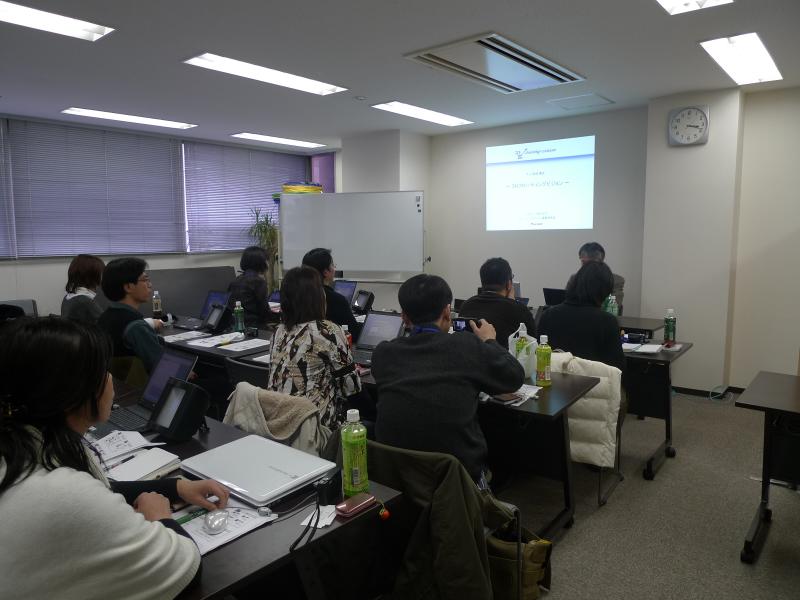 ネット動画講座の際、YouTubeのサムネイル画像(再生開始前に表示されている静止画)の変更方法を聞かれ、あとでデモしますといったまま、時間なくてできなかったので、ブログで簡単に書いておきます。
かなり簡単です。
まず、ログインした状態で「マイ動画」一覧画面にいきます。
画面右上に、「akikow▼」というように自分のアカウント名のリンクがあるので、そこにカーソルあてると行けるはずです。
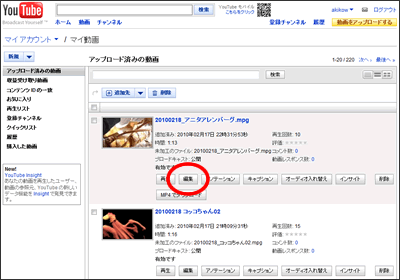
するとこんな画面があります。
既にアップロード済みの動画一覧です。
それぞれの動画に「再生」「編集」「アノテーション」・・・とボタンがあるので、「編集」をクリックします。
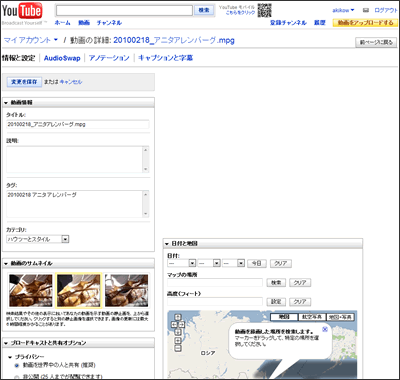
するとこんな画面になります。
ここで、タイトルや説明文章、タグ、公開状況など変更できます。
この中に「動画のサムネイル」という欄があります。
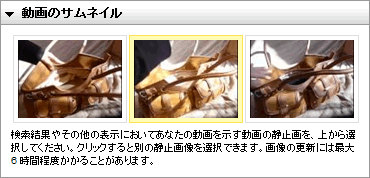
これですね。
ここで3つの動画キャプチャ画像の中から、好きなものをひとつ選びます。
そして一番下の「変更を保存」ボタンクリックすればOKです。
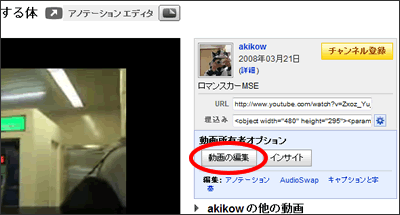
「マイ動画」一覧からでなく、個々の動画の再生ページからもいけます。
ログイン状態で自分の動画再生ページを見ると、右側に「動画所有者オプション」という欄があり「動画の編集」というボタンがあります。それをクリックすれば、サムネイル画像できる編集画面に移動します。
+++
3つの候補のうち何を選ぶかは好み次第ですが、
「動画の内容に期待感を持ちやすいもの」がいい気がします。
ペット動画などなら、思わず「えっ、これ何?」「どういうこと?一体どうなるの?」と、目を大きく開いて釘付けになってしまう、そんなサムネイル画像にできると、再生してもらえる可能性が高まるでしょう。
なお、楽天動画チャンネルでも、最初の画像を変更することができます。
こちらもぜひ、試してみてください。
商品レビュー動画などだと、きれいにクリアに映っている画像かどうかなども、再生してもらえるかどうかの分かれ道になりそうです。
コメント
きりまる
先日はお世話になりました!!きりまるです。
どうもありがとうございました。
静止画の選択方法、ご丁寧にありがとうございます!!
やってみました。。。
3つしか選べないんですね~
しかも、候補は自動であがってしまうとは・・・
すみません、お題提出が・・・
遅くなっていてごめんなさい。
先に、コスメのレビュー用に作った動画をToutubeにアップしましたので、
コチラでお試しをさせていただいたのですが、
う~3つとも静止画・・・ビミョウだぁ。。。
動画編集は、だいぶコツをつかんできましたので、
記事作成、がんばります~!!
わだ
きりまるさん、
そうなんです、3つから選択です。
まあ楽天動画チャンネル方式だと、妙にこだわってしまって余計な時間使いすぎてしまうというのもあるので、このくらいでいいのかもしれません。
動画編集もコツつかんできたとのこと、よかったです♪