
MocBookMacBookで画面キャプチャーをとる
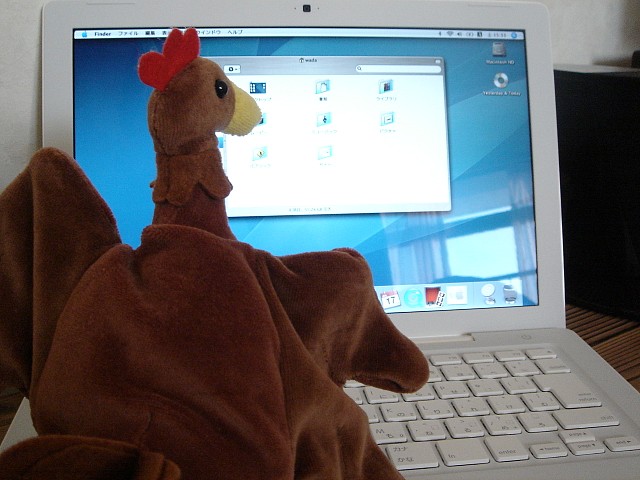 今回のMacBook体験レポート、なぜにこんなに写真が多いのかというと、理由は1つで、画面キャプチャーをとる段階に至っていなかったためだ。
コメントで方法を教えてもらったので、さっそく試してみたい。
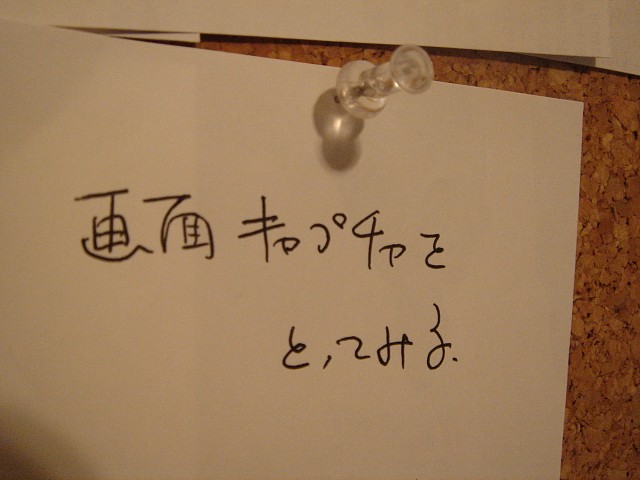
■全画面キャプチャー [Shiftキー]+[コマンドキー(りんごマーク)]+[3]
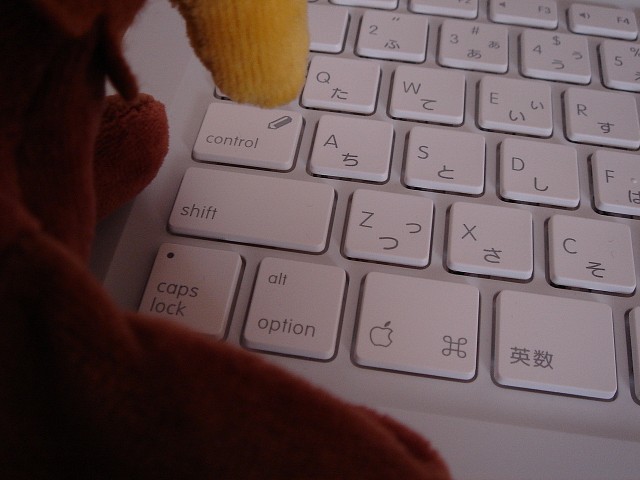
ほー、これがコマンドキーだったのか。
そういえば、りんごの横の井桁つなげたようなマークは、メニューのところで見た気がする。
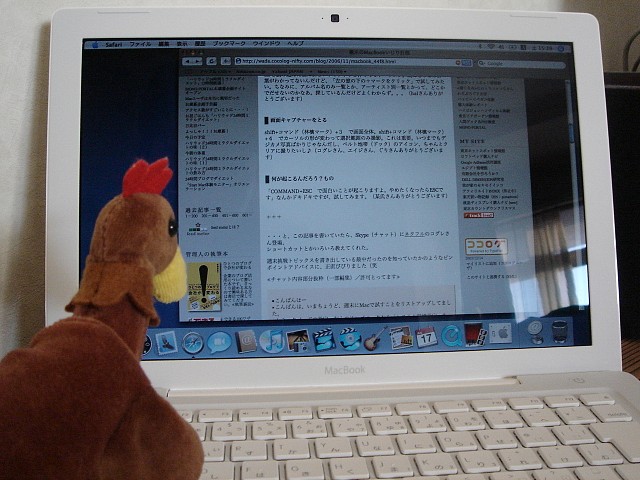
押してみた。
カシャッ!
そんな音がした。無事キャプチャーとれたみたいだ。
な~んだ、簡単やん♪
もっと早くにやっておけばよかった。
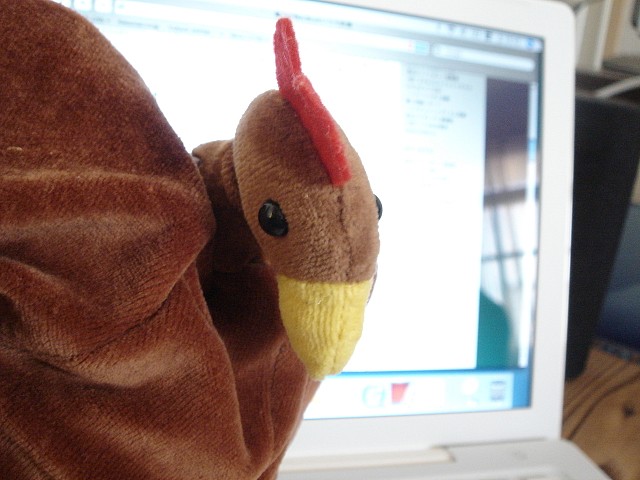
ん?
しかし待てよ。
Windowsの場合は、「Ctrl+Alt+PrtScn」でアクティブなウィンドウをキャプチャーして(自分の環境の場合)、その後、画像編集ソフトを立ち上げて貼り付け、JPGとかGIFとかで保存している。自分の場合、WEB用画像はすべてFireWorksで加工しているので、そのアプリケーションを立ち上げて貼り付けている。
MacBookには、画像編集ソフトを何も入れていない。
いったい、キャプチャーした画像を、どこに貼り付けたらいいんだろう???
Windowsの「ペイント」みたいに、最初から入っている画像編集ソフトとかあるのかなあ。
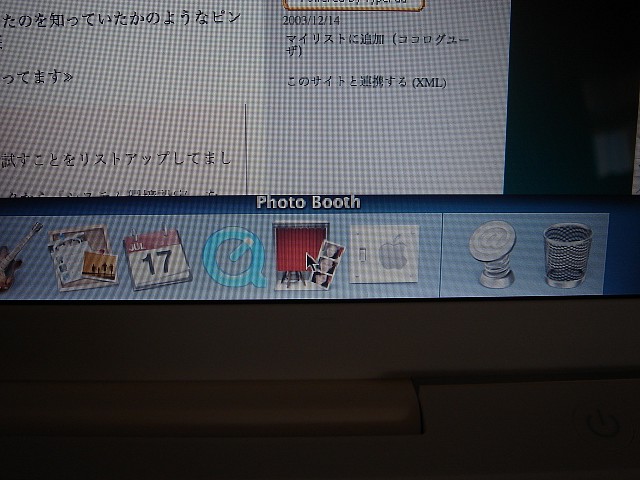
「Photo Booth」なんかそれっぽい名前だぞ。
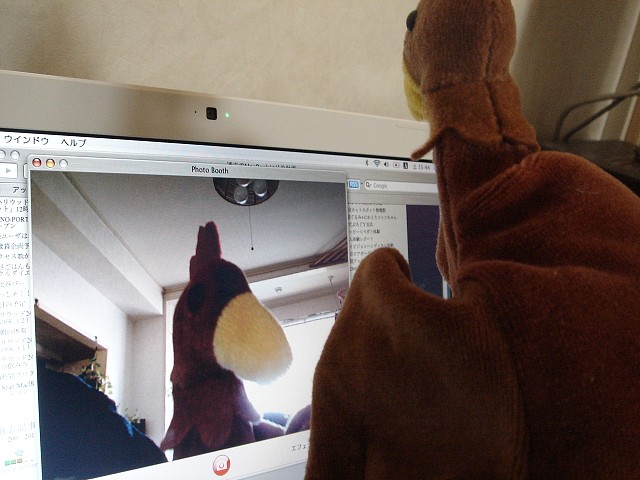
あ、はずれた。
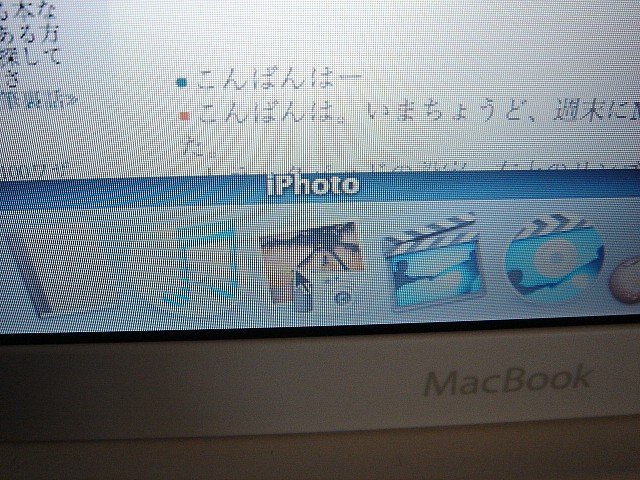
「iPhoto」・・・写真の管理ソフトだと思ったけど、何か編集とかもできるんじゃないかなあ。
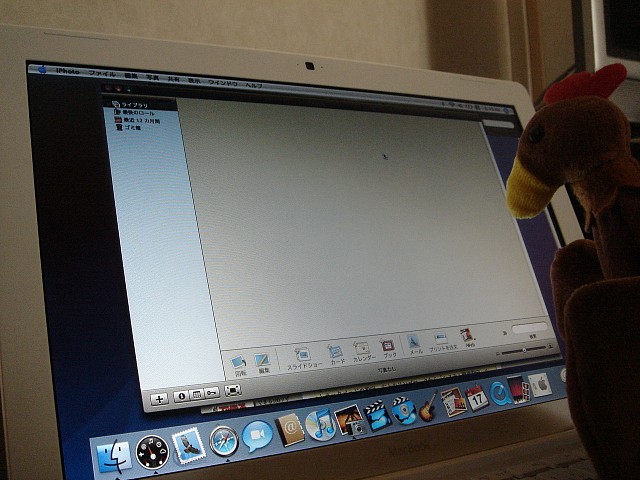
うーん、だめっぽい。
まだ何も写真が入っていないので、単に空のフォルダがあるだけだ。
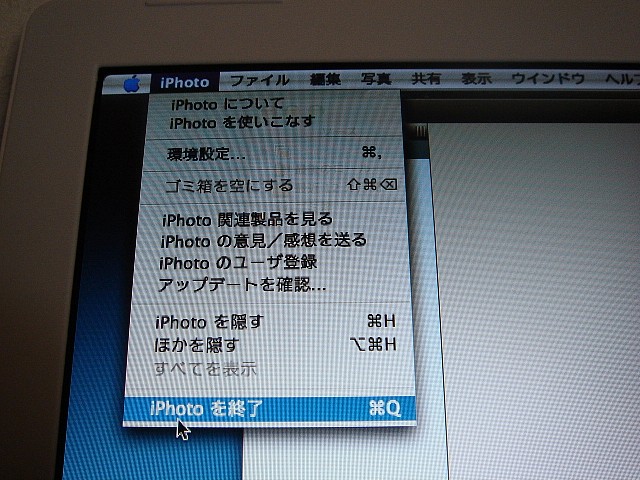
これも終了。
「iWeb」はどうだ?
確か、WEBサイトを作るアプリケーションだと、オリエンの時に説明があった。簡単な画像編集機能とかあるかもしれない。あるいは直接貼り付けられるとか・・・。
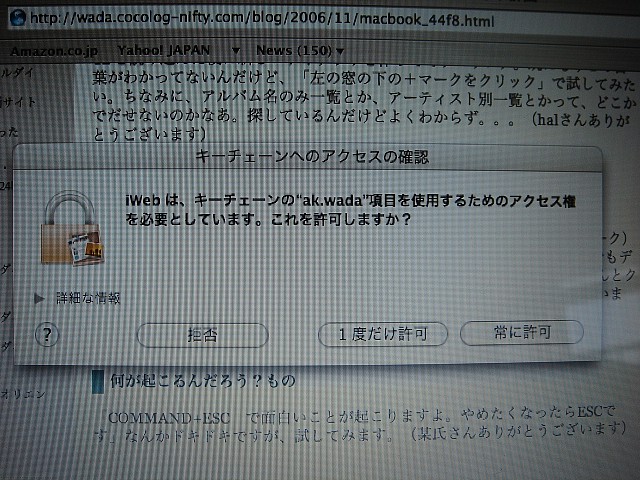
iWebは、キーチェーンの“ak.wada”項目を使用するためのアクセス権を必要としています。これを許可しますか?
キーチェーンって何だよ?
初めて聞くよ。
でも今はそれどころではないので「常に許可」をクリック。
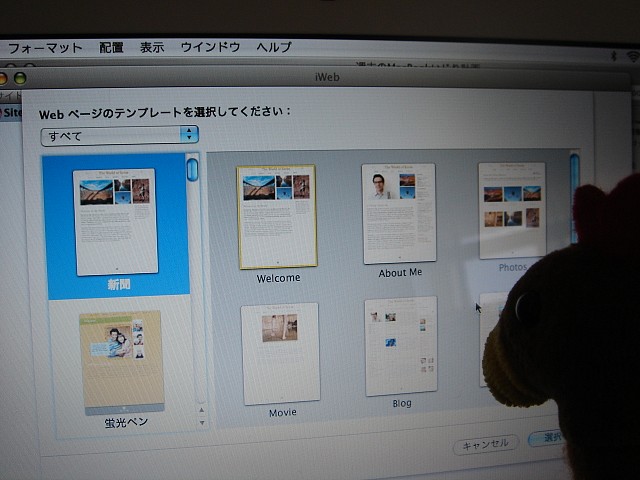
・・・と、Webページのテンプレートが飛び出した。
かなりいろいろなレイアウトがある。
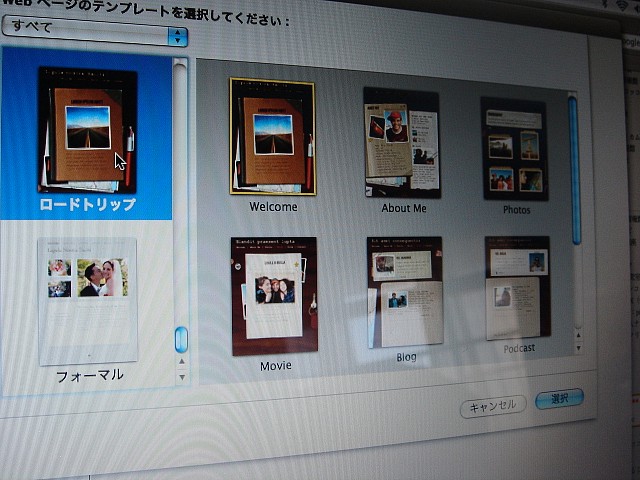
テンプレートからWEBページを作った経験ないけど、いつもとちょっと違う新鮮なレイアウトやデザインにしたい時、いいかも。どれも格好いい。特にこれを使うというのでなくても、サンプルとして参考にできそうだ。
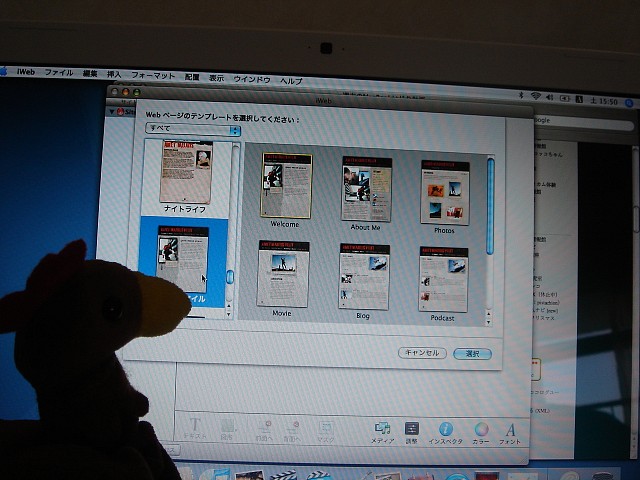
ふむふむ・・・
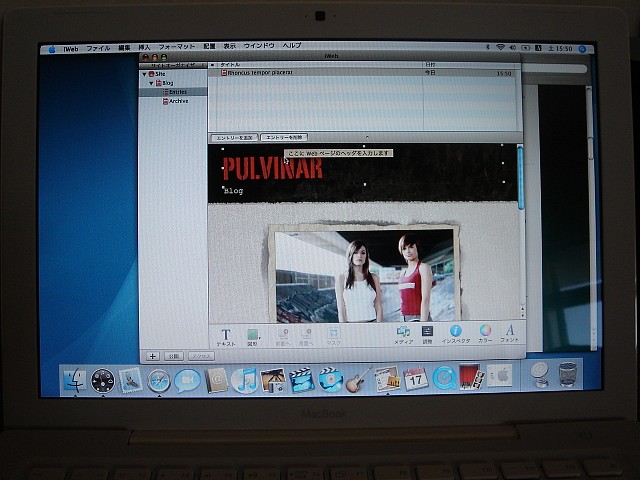
使えそうだなあ・・・と、そんなとこに感心してる場合ではない!
メニューも見てみたけど、キャプチャーしたばかりの画像を貼り付けるようなところはなさそうだ。
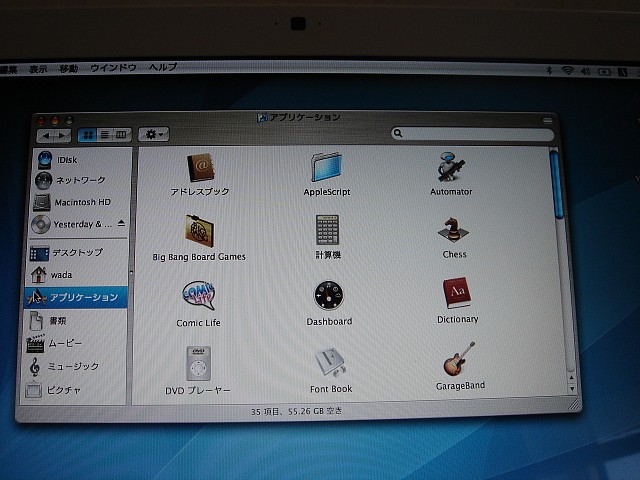
一番下の太いベルト地帯(ドック)の左端アイコンをクックすると、初日に見たファイルマネージャーみたいなのが立ち上がった。Windowsでいうところのコントロールパネルに近い場所だろうか。
「アプリケーション」という項目を発見!
これで何か見つかるんじゃないか???
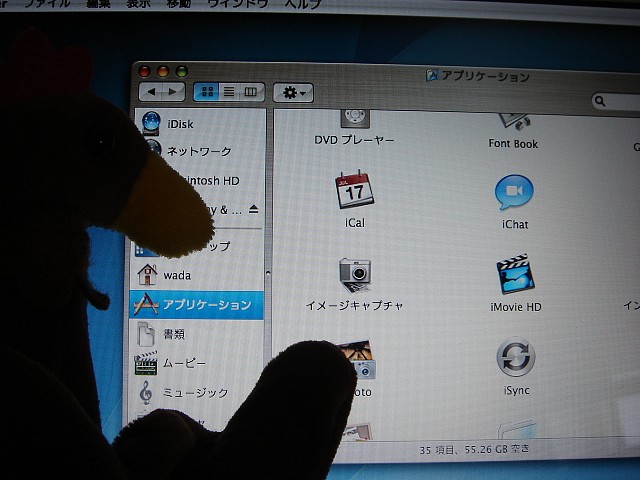
お、「イメージキャプチャ」なんてのがあるぞ。
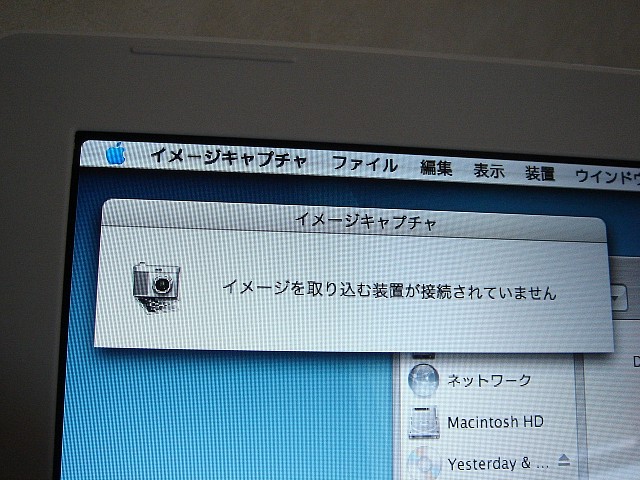
即、玉砕。
そこで思いついた。
まずブラウザでWEBサイトを開き、そこの画像を名前をつけて保存する。その画像をアプリケーションで開こうとした際に、何かJPGファイルに関連付けられた画像編集ソフトが顔をだすのではないだろうか?
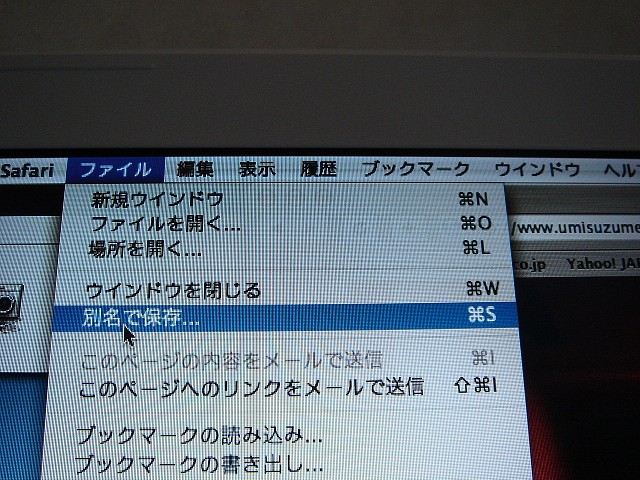
サファリを開き、自分のブログ上の画像をクリックして画像ファイルだけを開く。それを「別名で保存」。
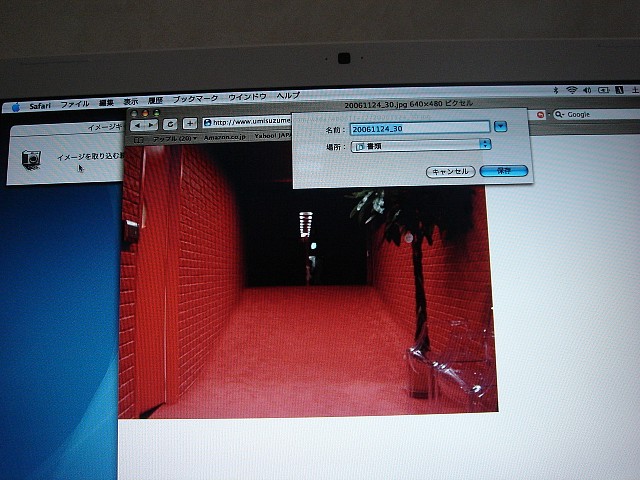
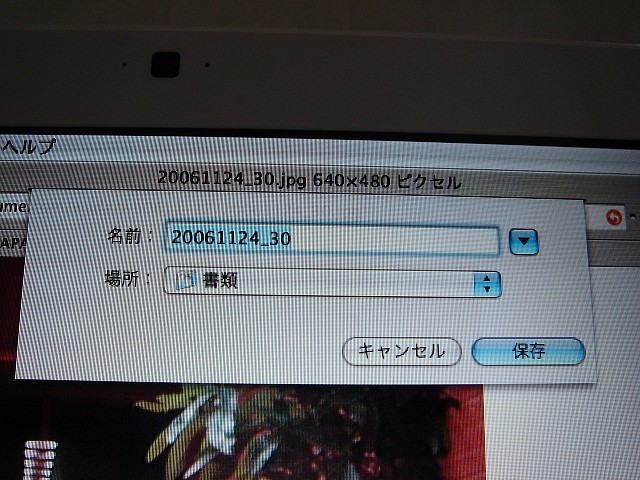
これで「書類」というフォルダの中に、この真っ赤なバリュコマオフィス写真が保存されたらしい。
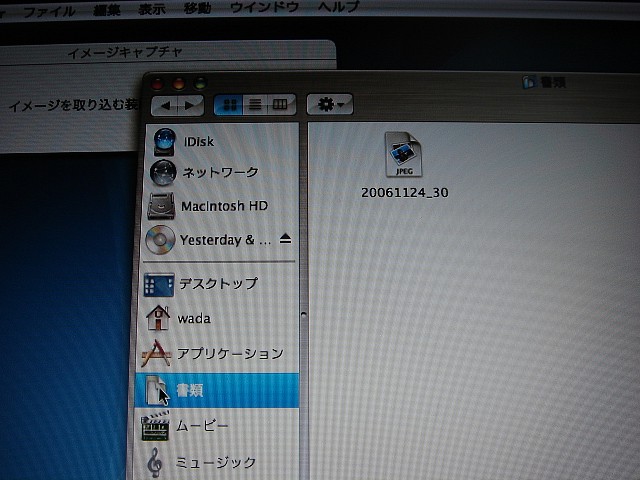
書類フォルダは、さっきのコンパネみたいなところにある。
ちゃんと画像ファイルも保存されていた。それをクリックしてみると・・・
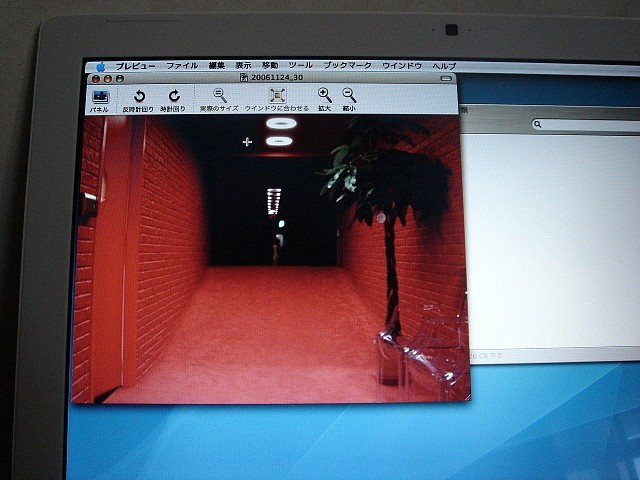
うーん、「プレビュー」だ。
そろそろ万事尽きて、ヘコタレ1分前。
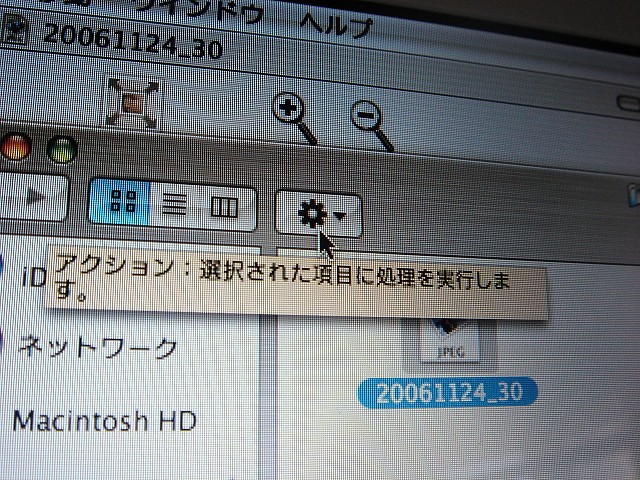
アクションというボタン。
これだとどうだ?
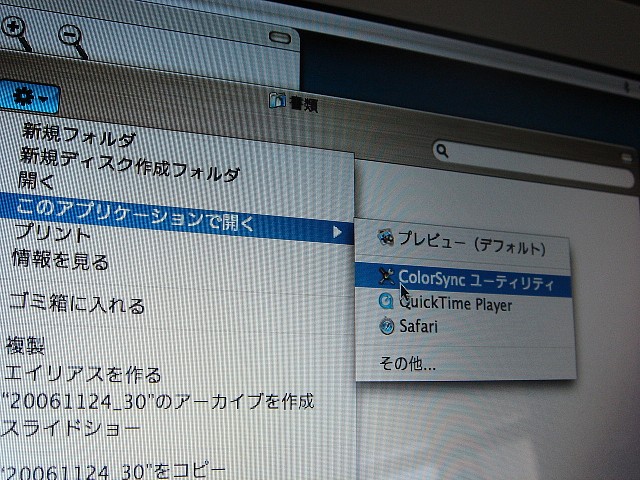
「このアプリケーションで開く」のところには、画像編集ソフトぽい名前はない。試しに「ColorSyncユーティリティ」を選択してみたが
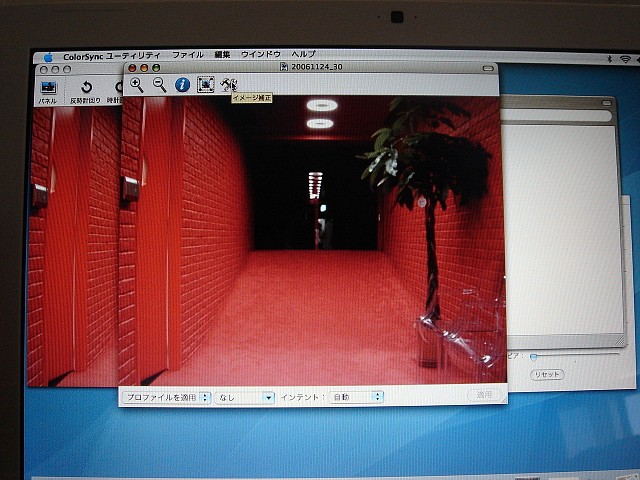
やっぱり駄目だ。
編集はできない・・・。
もしかしたら、上から貼り付けられるのかも・・・と思い、もう一度 [Shiftキー]+[コマンドキー(りんごマーク)]+[3]を押してみる。
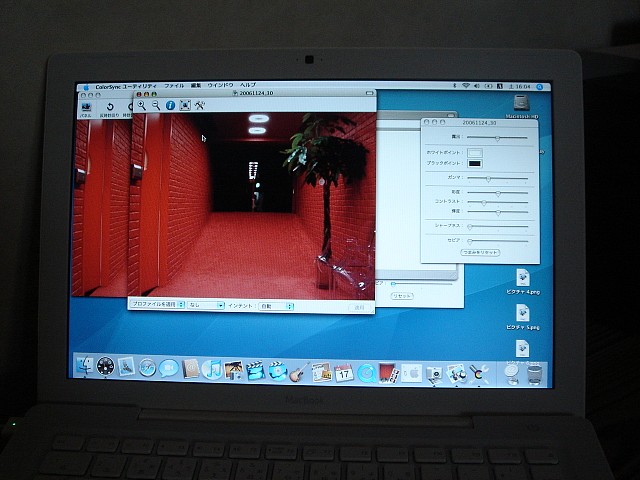
その時!
視界の隅っこのほうで、何かがひょこっと動いた!
何かが追加された気がする!
今のはなんだ!?
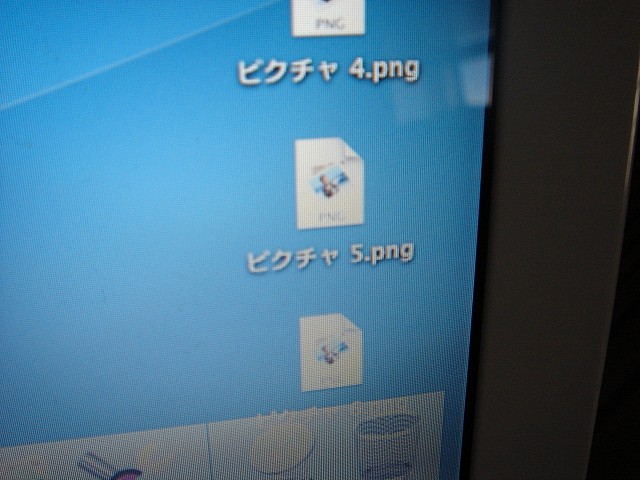
見てみると「ピクチャ 6.png」というファイルだった。
他にもいくつものPNGファイルが並んでいる。
もしかして・・・
もしかしなくても・・・
キャプチャとった瞬間に、
自動でPNGファイルが生成されるの!?
(恐ろしく無駄な時間を使ってしまった・・・)
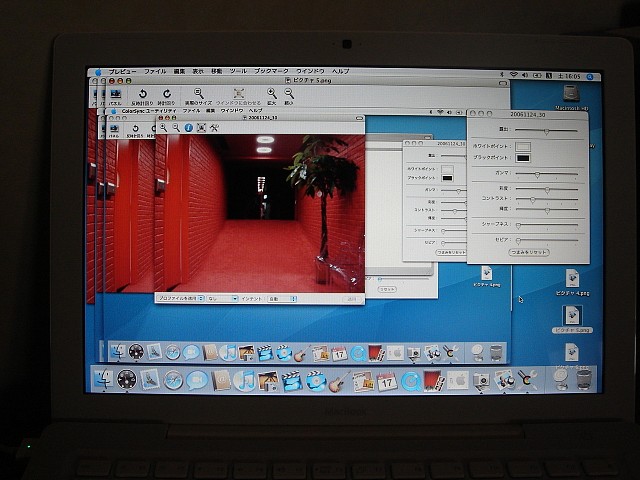
試しにクリックしてみたら、全画面キャプチャーだった。
いやはや。
まあ、こういうこともあるよね、最初は。
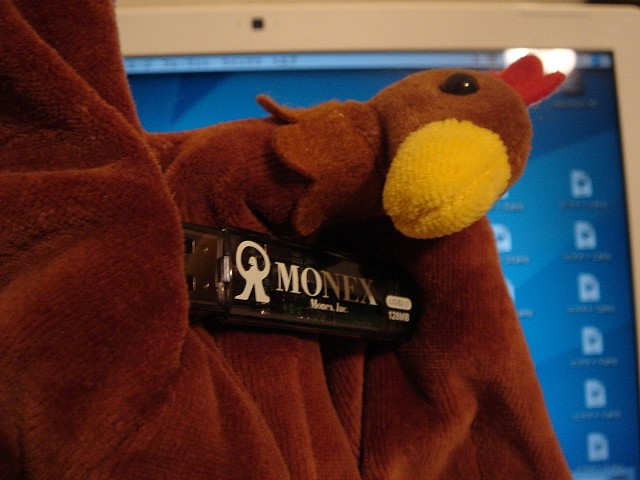
画面キャプチャーは、画像編集ソフトがあるWindowsに移して加工することに。
まだLAN経由でデータやりとりすることができないので、先日MONEXセミナーでもらったUSBメモリに。
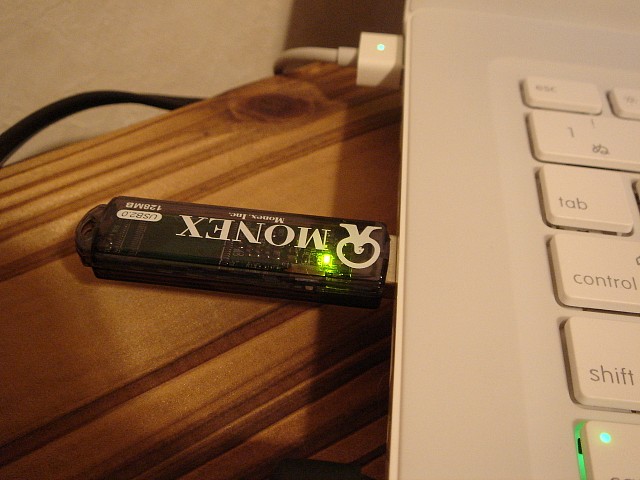
挿入。
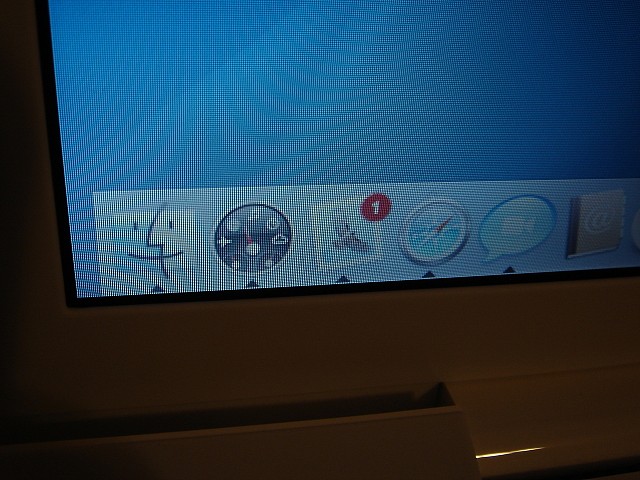
今回もこの左端のアイコンをクリックすれば大丈夫かな。
ところで、この下にくっついている三角形は何か意味があるんだろうか?いつの間にかついていた。
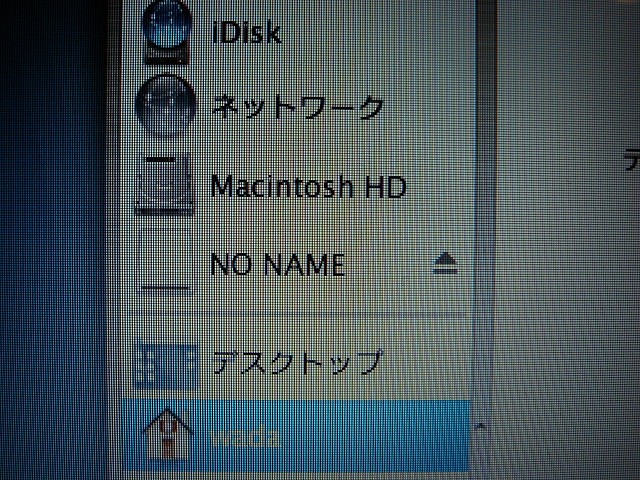
「NO NAME」というフォルダができている。
さっきまで存在しなかった名前なので、多分これだろう。
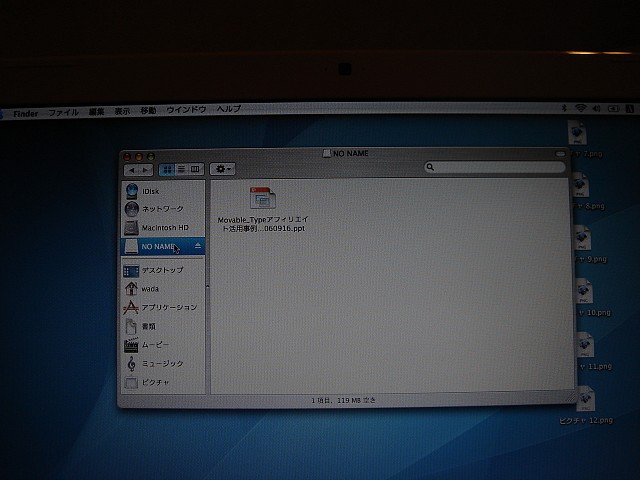
正解♪
デスクトップのアイコンを選択して、ずるずると運んでくる。
「移動」になるかと思ったら「コピー」だったようで、相変わらずデスクトップ上にはアイコンが存在したまま。
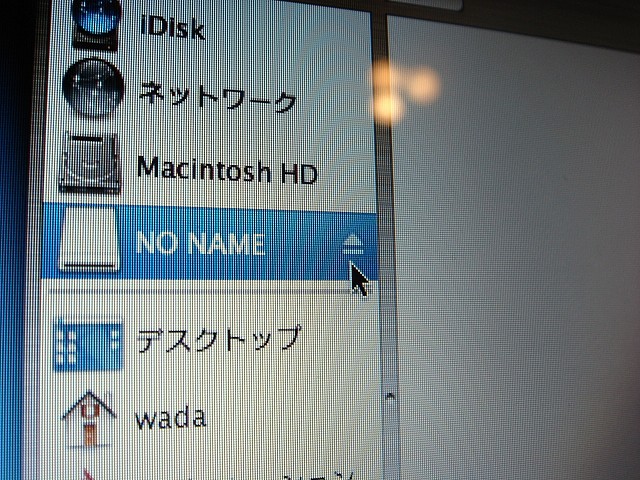
USBメモリのほうは、すぐ右に「EJECTボタン」ぽいマークがあったので、それをクリック。確信はないけど、多分これで安全に取り外していいよってことなんじゃないかなと。このあたり、Windowsよりわかりやすくて、間違えない気がする。
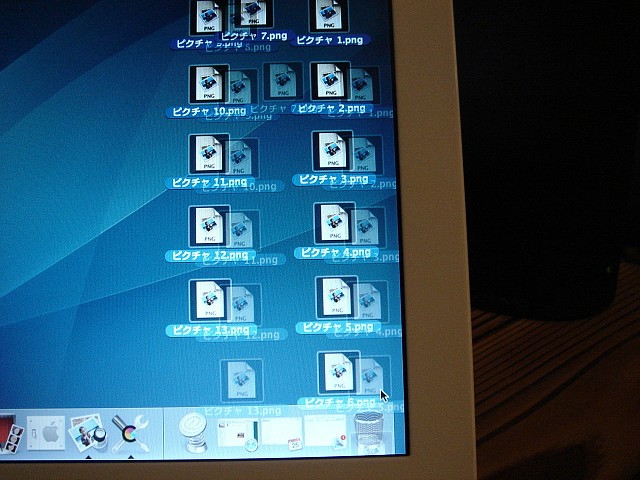
デスクトップ上に残ってしまったファイルのアイコンは邪魔くさいので、やはり全指定してずるずるとゴミ箱へ。
ザパッ。
という音がして、
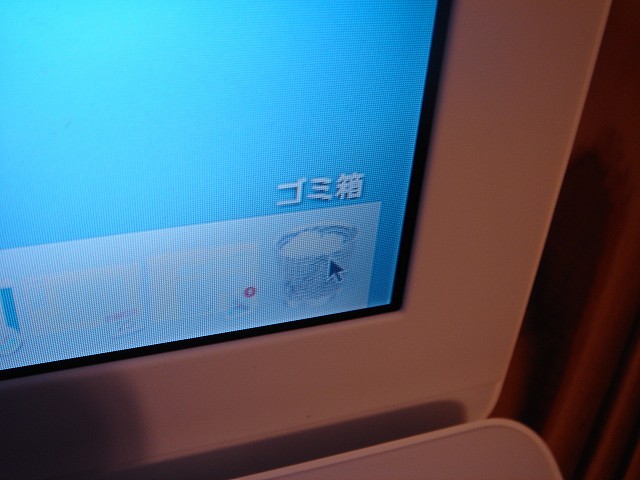
空っぽだったゴミ箱は、ゴミでいっぱいになった。
画面キャプチャひとつで、
ちょっと大騒ぎしてしまったが、とりあえず無事成功。
・
・
・
したと思ったのだが、WindowsマシンにUSBメモリを装着して開こうとしたら、
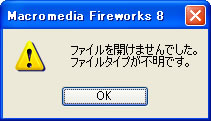
(>_<)
> 続く
2006.11.26追記:
Windowsで、キャプチャのPNGファイルが開けなかった件、
もう一度マックでゴミ箱から回復して、iPhotoのフォルダに投げ込んでそこでJPG画像で保存して、メール添付して送信したら、無事、Windowsでも開くことができました。
コメント
通りすがり
私は、画面のキャプチャはsnap clip
http://www.pixture.com/software/macosx-j.php
を使っています。(一部だけとったり、画像フォーマットをいじれるので。)
あと、使いたいソフトを探すときは、左上の青リンゴマークの上から3つめ「Mac OS Xソフトウェア」から落としてくることが可能です。
(なれてきたら、新しい物好きのダウンロード
http://mac.page.ne.jp/?04220759
で検索する手もあります。)
kensei@デジイチ最新情報!
初めまして。時には大笑いし、時には感心して、毎回楽しく読ませていただいています。それと写真が最高ですね!
PNGファイルはiPhotoで編集できますよ。それと、Webページ上の写真や文字は、ドラッグ&ドロップでデスクトップに落とせます。
「Finder」→「表示オプションを表示」→「アイコンプレビューを表示」にチェックを入れておくと、そのファイルがサムネイル表示します(大きさも変更可)
m4g
はじめまして。Start Macの記事が載るようになってから楽しみにのぞかせてもらっております。
画像キャプチャについては、試されたCommand + Shift + 3以外に、
Command + Shift + 4:選択した範囲を撮影
Command + Shift + 4 + Space:ウィンドウの撮影
となっています。さらに、それらショートカットをおすときに、一緒にControlをおしてやるとWindowsのプリントスクリーンライクに、クリップボード内にキャプチャ画像が生成され、ファイルは作成されません(任意のアプリにペーストすることができる)。
それから、簡単な画像編集(切り抜きやイメージの簡単な補正)はプレビューでも可能ですよ。もっとも、Windowsのペイントのようにペイントソフトのような動作はしませんが(ペイント可能なソフトは標準では付属していないのですよ)。簡易なものが付属してくればいいのですけどね(^^)
K
(control)+(option)+(apple)+(8)
何が起こるかなw
やめたくなったらもう一度
ななしゴンベ
はじめましてこんにちは。
Dockにあるアイコンのしたにある三角印は、そのソフトが起動している、ということを表しています。
Windowsではウィンドウを閉じるとソフトが終了するんですが、Macはそうじゃないものが多いです。
で、三角印のついているアイコンを長押し右クリックしてみてください。「終了」というのがありますので、
これで終了できます。もちろん「ファイル」メニューから「終了」するのと同じです。
ななしゴンベ
> で、三角印のついているアイコンを長押し右クリックしてみてください。
しまった。長押し「左」クリックでした。MacBookならボタンはひとつなので、
とりあえず長押しで大丈夫です。失礼しました!
わだ
通りすがりさん、
> あと、使いたいソフトを探すときは、左上の青リンゴマークの上から
あ、本当だ!ありました。
OS関連だと思ってスルーしてしまっていました。見てみたいと思います。キャプチャソフトも次のステップで使ってみたいです。ありがとうございます。
kensei@デジイチ最新情報!さん、
> PNGファイルはiPhotoで編集できますよ。それと、Webページ上の写真や文字は、ドラッグ&ドロップでデスクトップに落とせます。
!!!ほんとだ!!!
ドラッグ&ドロップだけでいけちゃうんですね。
実はこれも、いつもWindowsの右クリックでやっていたので「どこで保存すればいいんだろう?」と一瞬悩み、それでわざわざ、ブラウザに画像だけ表示させて・・・という手間をかけてました。「アイコンプレビューを表示」も設定してみます!
m4gさん、
ウィンドウの撮影とか、自動生成しない方法もあるんですね。キャプチャすると自動でPNGファイルができるのは、とっても便利だと思いました。自分はよく画面キャプチャするのですが、毎回そのたびに、起動に時間のかかるFireworksを立ち上げていたので・・・。
考えてみたら、キャプチャ画像さえできてしまえば、当面ブログ記事作成に必要なのは縮小と切り抜きくらいで大丈夫なので、プレビューで大丈夫ですね(なんか、最初に「ないない」と大騒ぎしていたので、そこがぽっこり抜け落ちてました)
Kさん、
うーん、何が起こるのでしょう・・・どきどきですが、もう一度の時に忘れないよう、紙に書いて試してみます。
ななしゴンベさん、
「×」では終了しないんですね。勘違いしてました。
そういえば、二度目は起動が早かったかも。長押ししてみたらメニューがでてきて、終了選択したら▲消えました。
Windowsに慣れていると、このあたり不思議な感じがしてしまうところです。起動してるのと終了の中間地点みたいな感じなのかなあ。
コメントくださったみなさま、
本当にいろいろありがとうございます。
なんか、すごい勢いで知識がついていってる気がします。
(楽しいです・・・だんだん小技が増えてゆくよな感覚が♪)
ti
はじめまして。
Start Macの記事、すごく新鮮な気持ちで読まさせてもらってます。
USBメモリや外部のストレージにコピーではなく「移動」させたい時はコマンドキーを押しながらドラッグ&ドロップでOKです。
逆に同一ディスク内でファイルを移動かつコピーするときはoptionキーを押しながらドラッグ&ドロップです。
ちなみにファイルの複製は選択された状態で「コマンド+D」です。
これからも楽しませていただきますので頑張ってください!
サンラブ
こんにちは
キャプ画面一つでも大騒ぎしたくなるのって分かりますよ。
私もそうです。
取敢えずプライベートレッスンを受けたのでキャプ画面のショートカットキーだけは、教えて頂きました。
最初から他力本願です。わださんのように独自で行動される方尊敬致します。
ってことでここから私もショートカットキー情報頂いて帰ります。有難う御座います。
わだ
tiさん、
コマンドキーをつければよかったんですね。
慣れたら感覚的にできるようになりそうで、そう考えると、いちいち右クリックでメニューだしてやらなくてもいいのは楽チンですね。3つとも覚えます!ありがとうございます!
サンラブさん、
あ、もう受けに行ったんですね、プライベートレッスン。早い!
私も早く受けてみたいのですが、なんかまだ、質問するにもまごまごしそうで勇気がなく状態なのです。でもせっかくなんだから、絶対早い段階で行くべきですよね。
よし、今週中に申し込もう!
通りすがり
何故誰もツッコまない...>>MocBook
モックでキャプチャーをとるのは無理だろう。どう考えても...
わだ
通りすがりさん、
きゃー、直しました!!!
リアルでも会った人に突っ込まれました。自分でも、なぜ「a」と「o」のタイピングミスをしたのか、理解不能です。
T-ABE
スクリーンキャプチャのショートカット、これも便利です。
・cmd + Shift + 4 でスペースバーをタップ:ウィンドウ領域のキャプチャ
(カーソルがカメラのアイコンに変わります。キャプチャしたいウィンドウにカーソルを重ねてクリックします。他のウィンドウの下にあるウィンドウでも、一部だけでも見えていればOKです。)
ちなみに
・cmd + Shift + 4でスベースバーをタップし、ctrlキーを押したままクリック
で、Windwos風にクリップボードにデータ保存
となります。
さて、クリップボードのデータをどのアプリケーションで貼付けるか、ですが...
☆「プレビュー」がおすすめです!
「プレビュー」を起動して、cmd + N をお試しください!
クリップボードのデータをもとにして、新規画像が作成されます。
☆保存形式も選べます!
「プレビュー」で、クリップボードから新規画像を作成したら、
保存(cmd + S)してください。画像の保存形式が選択できます!
この、「クリップボードから新規作成」の機能、とっても便利です。
全画面キャプチャした画像から、選択範囲をコピーして複数の画像に切り分ける時とか、本当に重宝です。
選択範囲はドラッグして移動できますので、同じ大きさの画像を切り出すなんて作業は快適そのもの!
是非、是非お試しあれ。
ちなみに、cmdキーは親指で押す様にすると快適に操作できます。
実衣
こんにちゎ。
突然ですが、You Tube の動画をキャプチャーするにはどうすればいいか、教えていただけなぃでしょうか(>А<)
わだ
T-ABEさん、
おお、たくさんありがとうございます。ちょうど今後、ブログ記事アップはすべてマックでやろうと思っていたところだったんです。そのため、簡単な画像編集(サイズ変更とかトリミング)が必要になっていました。助かります!試してみます。
親指、確かに自然に押せますね。
いろいろありがとうございます。
実衣さん、
YouTubeのキャプチャー、自分もやったことないんです。
普通にやったら、きっと真っ黒ですよね。
多分、専用ソフトで保存・再生して・・・とかでできそうな気がするのですが、方法、わかりません。
お役にたてずですみません。