
MacBook初期設定~無線LANですぐネット接続!
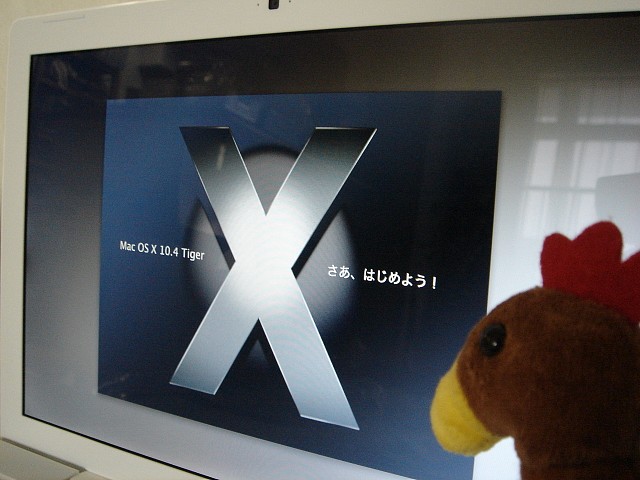 さあ、はじめよう!
各国語で「これでもか!」というほど歓迎された後、そう促された。オープニングムービーに、ちょっと圧倒されてしまった鶏。
すぐに初期設定の画面が立ち上がった。
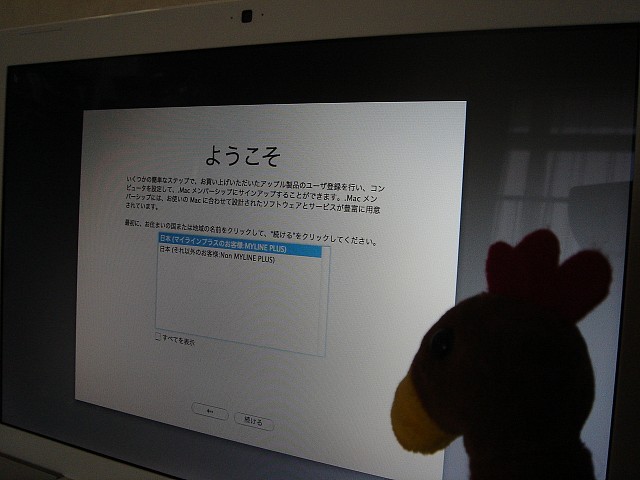
日本(マイラインプラスのお客様)
日本(それ以外のお客様)
どっちや。
マイラインって、NTTコミュニケーションズだとかKDDIとか、市外・国際電話を登録しとくやつ?でも「プラス」ってついてるしなあ・・・。
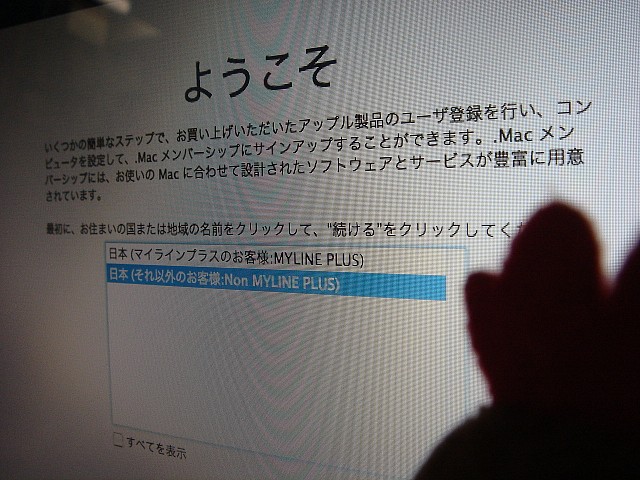
わからん。
まあ何となく「それ以外」にしておこう。

「return」キーをたたく。
・・・では画面は進まなかった。
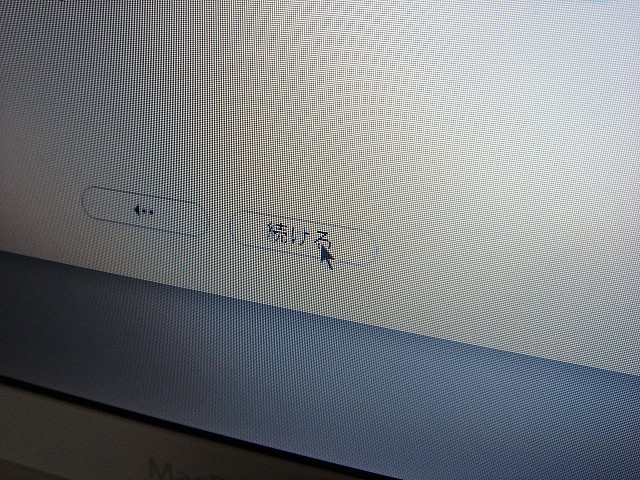
タッチパッドで「続ける」にカーソルを持っていって、その下のボタンでクリック。

「Let's Note」では、タッチパッド上でダブルクリックができたので、ついその習慣がでてしまう。こういうのって、なかなか抜けない。
今の自分にとって、マウスとかキーボードって、もはや手の一部というか延長線上。
文字を打つのもクリックするのも、カーソルを動かすのも、いつも何も考えずにやってしまっている。それだけに、別にこれは「W→M」に限らないんだけど、パソコン買い替えなどでちょっと方式が変わるだけでも、もどかしく、慣れるまで結構作業効率が落ちてしまう。
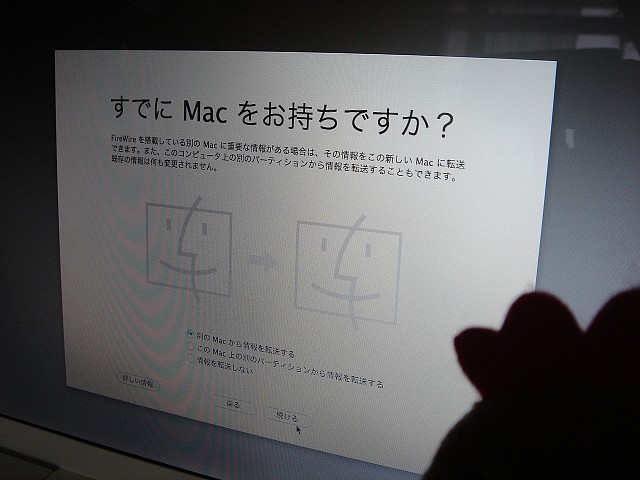
「すでにMacをお持ちですか?」
いいえ。
あなたが初体験なんです。お手柔らかに。。。
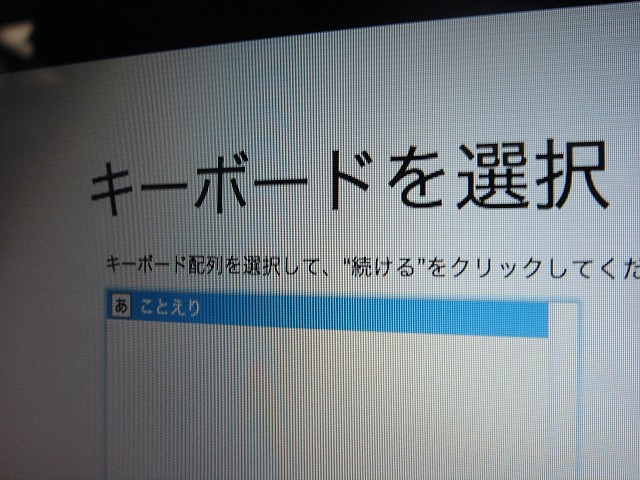
ことえり?
って、何だっけ?
読んだ気もする・・・本で。IMEみたいなやつだっけ?
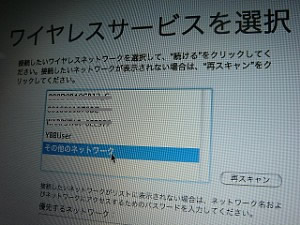
ここで、いきなり「ワイヤレスサービスを選択」になり、周辺のアクセスポイントが並んだ。
そっか、無線LAN内蔵だと、すぐスキャンしてくれるんだ・・・ちょっと感動。
・・・と思ったけど、肝心のうちのアクセスポイントのリストアップされていなかった。
ステルスにしてたっけ?
というか、普段見かけないものがいくつも。リビングで作業してるからかな?
それとも感度がいいのか?
「その他のネットワーク」を選んで、ネットワーク名とパスワードを入れてみたけどうまくいかず。
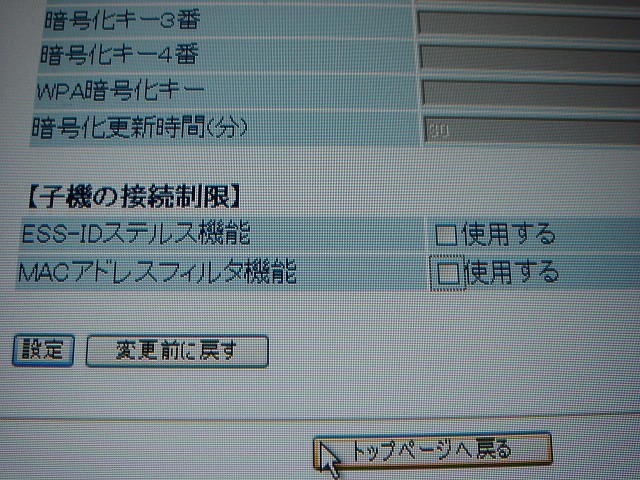
じれったくなって、Windowsマシンのところに戻ってきて、アクセスポイント自体の設定を変えてしまった。ステルス機能とMACフィルタリングをはずす。あとで、マックのMACアドレスを調べる方法を覚えたら、もう一度ちゃんとセキュリティをかけよう。
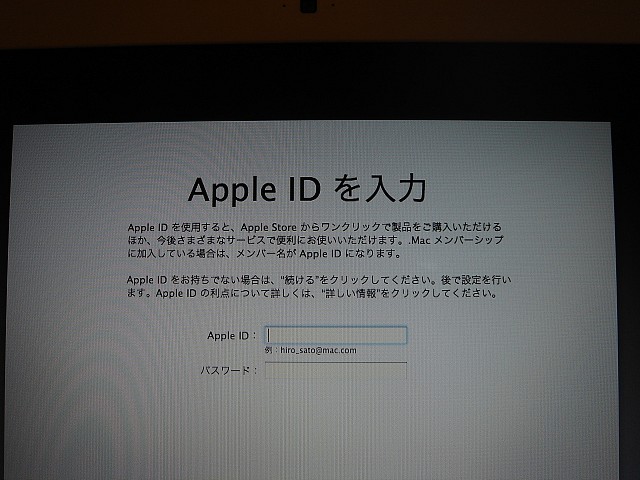
「Apple IDを入力」
わからん。
パスしちゃってもいいみたいなので、パス。
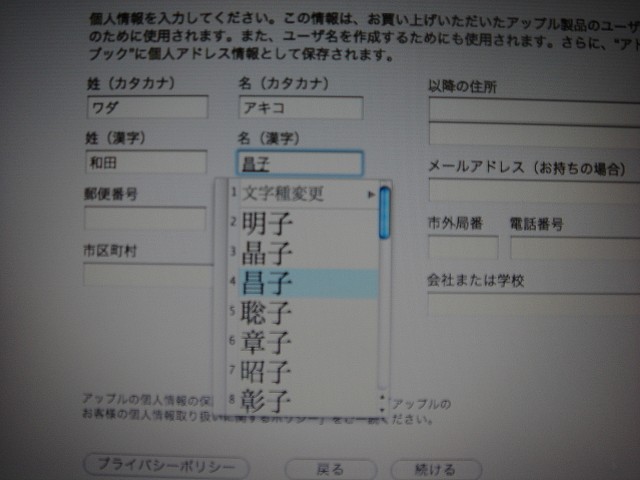
そして、名前とか住所とかいろいろ登録。
漢字変換のところが、初めて見るもので(これが「ことえり」?)、妙に新鮮だった。
フォントが明朝体で大きくて見やすいかも。
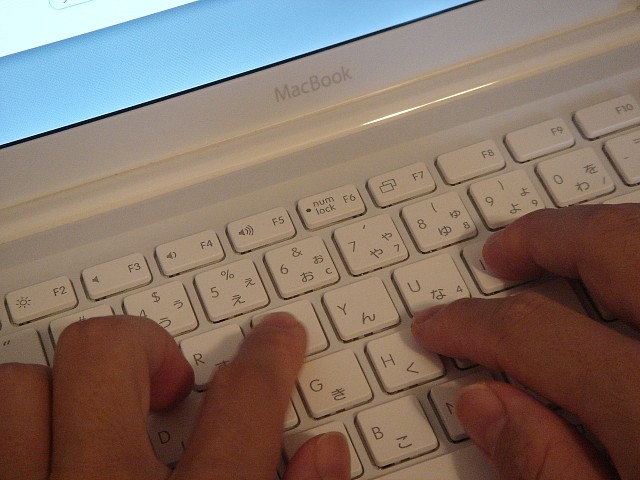
キーボードは打ちやすい。
実は、見た感じへこへこして、打った感に欠ける気がしていたんだけどそうでもなかった。指にフィットして、余分な力もいらず、これは楽かも。
うるさくないし。
普段使っているマイクロソフトのでかい外付けキーボードは、まんなかが盛り上がった立体構造のもの。腕は疲れなくて本当に楽ちんなんだけど、音が結構かしゃかしゃうるさくて、深夜とかだと妙に気になることがある。
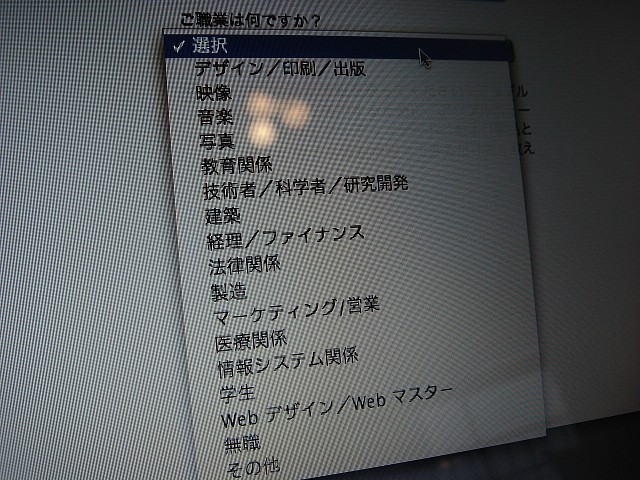
「ユーザ登録の情報」というところでは、利用場所と職業を答える。
その職業欄の選択肢。
デザイン/印刷/出版
映像
音楽
写真
教育関係
技術者/科学者/研究開発
建築
経理/ファイナンス
法律関係
製造
マーケティング/営業
医療関係
情報システム関係
学生
Webデザイン/Webマスター
無職
その他
うーん、なんかマックならではだなあ。
自分がどこに当てはまるのか少々悩んだけど、とりあえず「マーケティング/営業」にしといた。ああ・・・営業スキルをつけたい。
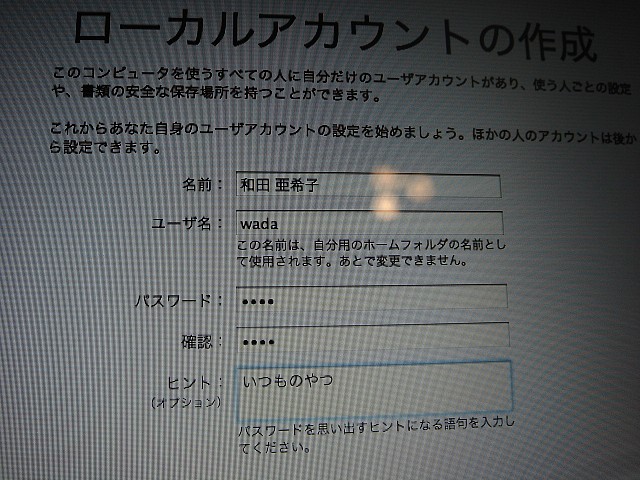
「ローカルアカウントの作成」
パスワードのヒントは「いつものやつ」
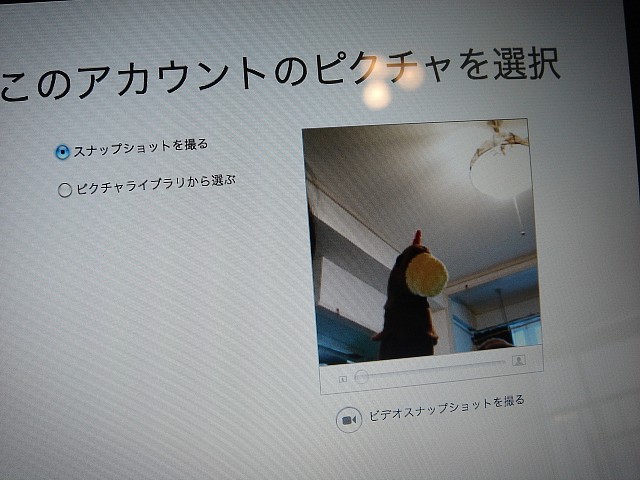
おっと。
突然ディスプレイ上のカメラが起動した。
アカウント用の写真撮影タイムなんだとか。
記念すべき、最初の写真撮影、
一番ベストな顔で撮ってもらわなくちゃ!
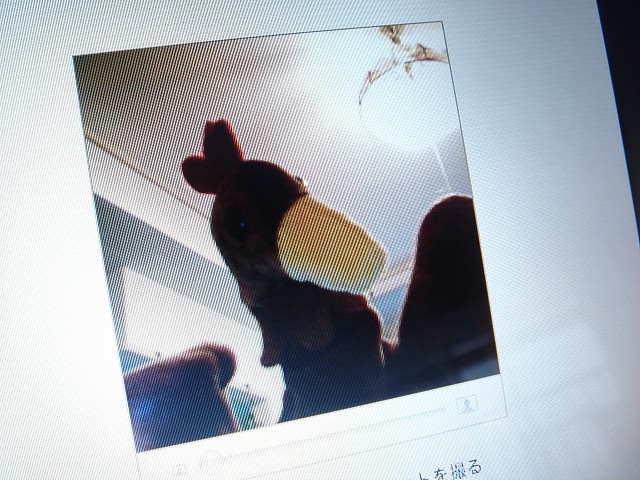
そう、一番ベストな顔。
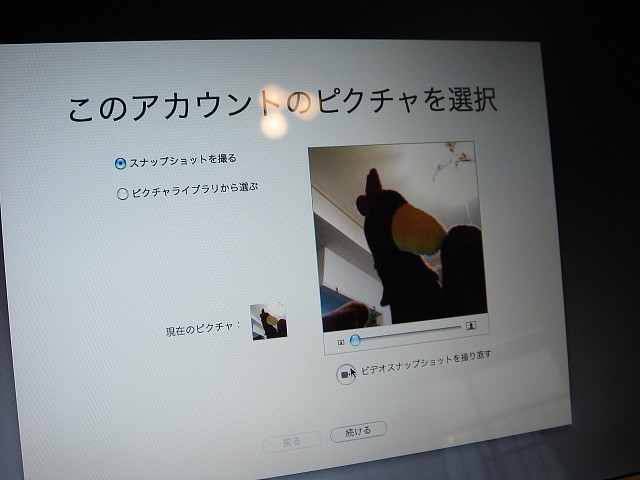
よし、ばっちり♪
・・・とその時は思ったのだが、まったくばっちりではなかった。
実は、自分達モニターは、このカメラで撮影した顔写真をあとで事務局に送らなくてはいけなかった。モニター管理用に使うという話だったけど、さすがに鶏じゃあいかんだろうなあ。後で撮りなおさなくちゃ。
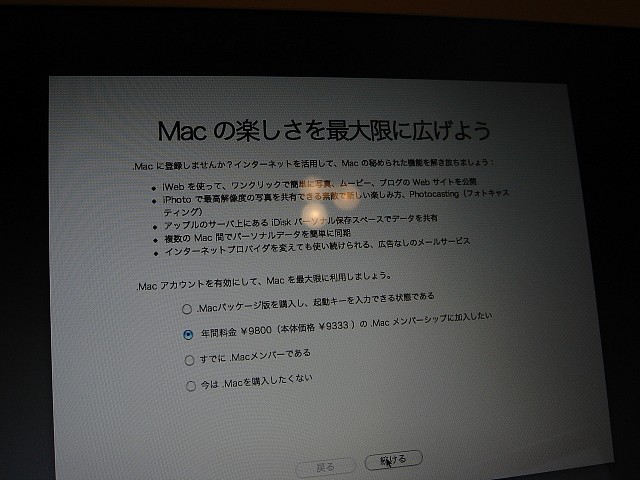
初期設定、なかなか終わらない・・・。
続いて「.Mac」の設定になった。
実はよくわかっていない「.Mac」。
この間のオリエンでの説明だと、ソフトウェア?WEB上のサービス?どっちなんだという感じ。
でも「年間9.800円」ということだと、やっぱりWEB上のサービスなのかな?
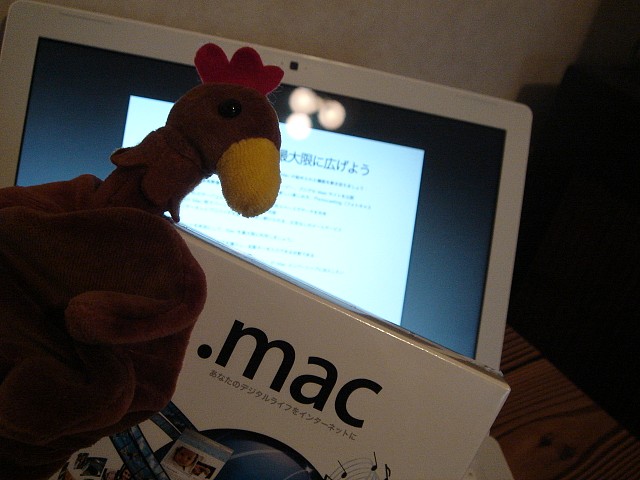
小さな箱に入っていたこの「.mac」と書かれたものがそれだ。
今回のモニターには、一年分の「.Mac」アカウントが提供されている。
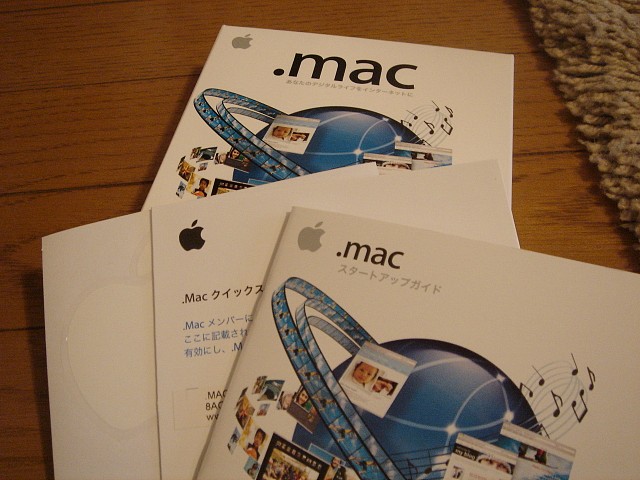
中を開けると、特にCD-ROMとかは入っておらず、正方形の小冊子と、英数字の文字列が書かれた紙。どうもこのKEYを使って、「.Mac」サービスを利用できるようしないといけないらしい。
とりあえずWindowsマシンのところに戻り、指定URLにアクセスし、KEYを入力して手続き完了。IDを兼ねたメールアドレスも発行された。このあたりの話はまた別途。
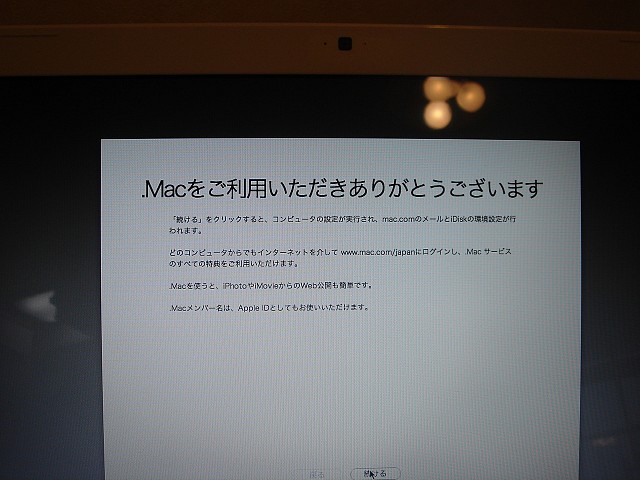
そうして、発行されたばかりのIDを入力し、こっちの手続きも完了。
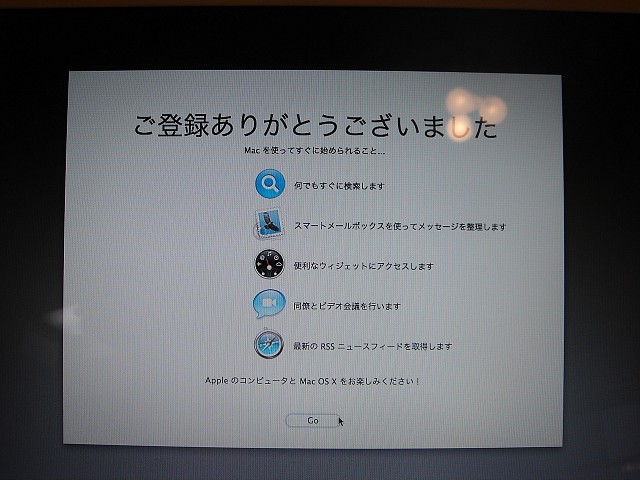
やっと終わったらしいぞ♪
「Macを使ってすぐに始められること。。。」とある。
うーん、何から始めようかな?
まずは一番上の「何でもすぐに検索します」かな?
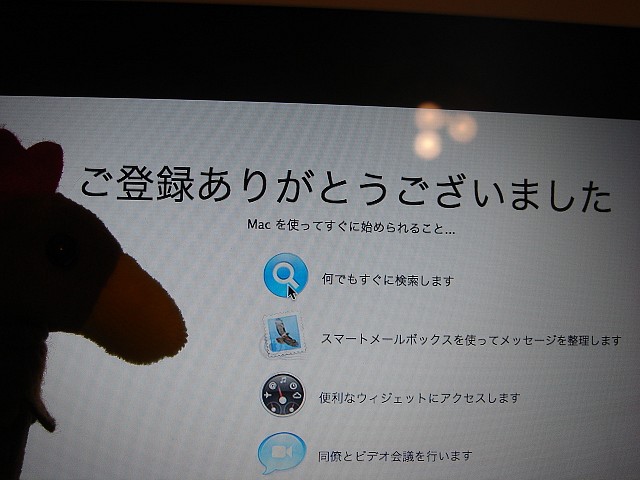
クリック!
あれ動かない。
あ、そっかタッチパッドをダブルクリックしてもだめなんだ。
(一体同じことを何度繰り返してるんだ・・・トリ頭だよなあ自分)。
タッチパッド下のクリック用ボタンを一回クリック!
でもだめだ。
そして気づいた。
別にこれは、クリックして飛ぶメニューではなかったらしい。
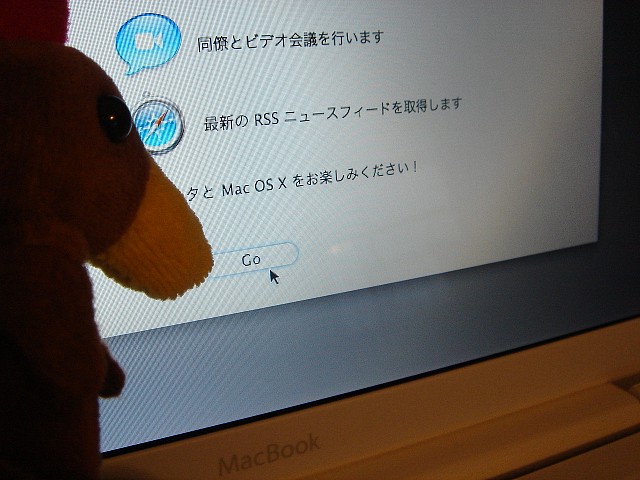
一番下に「Go」と書かれたボタン発見。
ここをクリック!
あ、またタッチパッドをダブルクリックしてしまった。。。
お馬鹿すぎる。
すると、再び青の世界へ、
気づくと、結構まわりも暗くなっている。
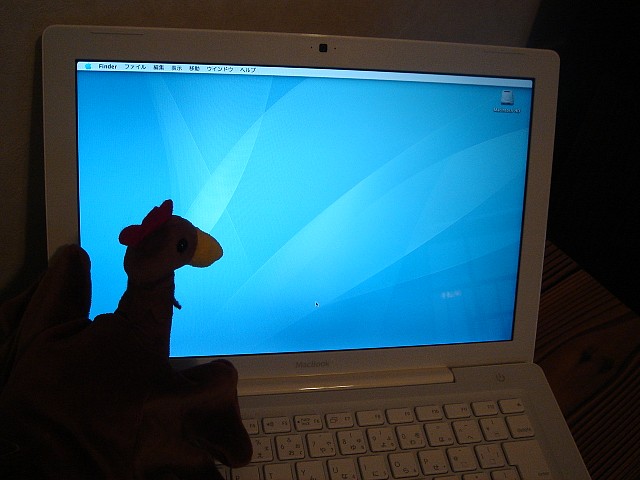
上のほうにメニューバー(という名前かどうかはわからないんだけど)がでてきた。
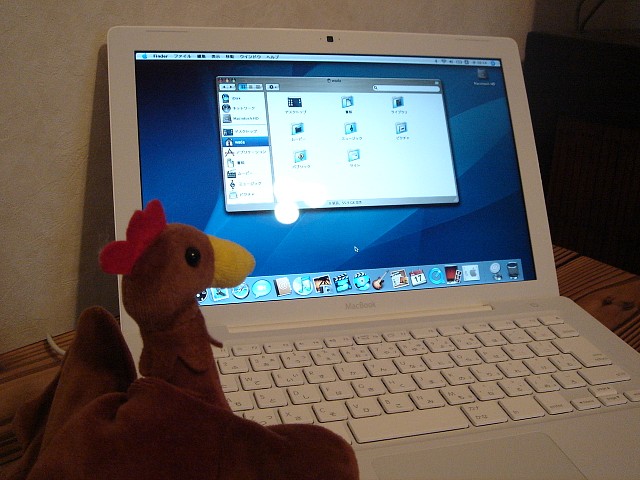
そして、下のほうに、えっとなんて名前だったっけ?オリエンの時に聞いた・・・たしか「ドック」だったか・・・大きくてリアルなアイコンがいっぱい並んだベルト地帯が登場。
ウィンドウも立ち上がった。
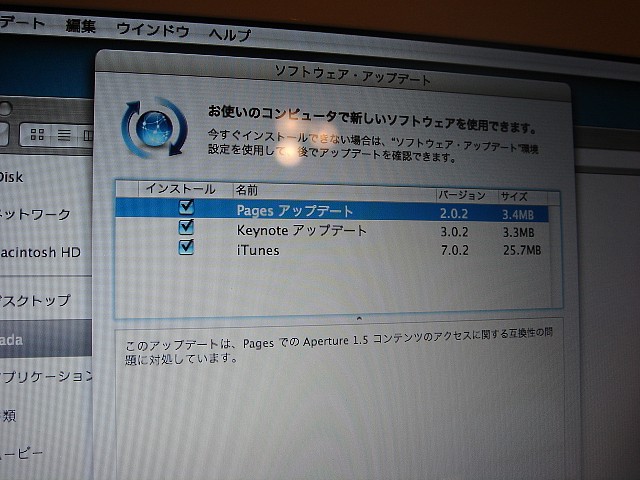
「ソフトウェア・アップデート」というウィンドウも立ち上がった。
知らない名前ばかりだったらうろたえたと思うが、「iTunes」という名前もあったので、安心して「インストール」ボタンをクリック。
お、ってことは、もう既にインターネットに接続してるんだな。
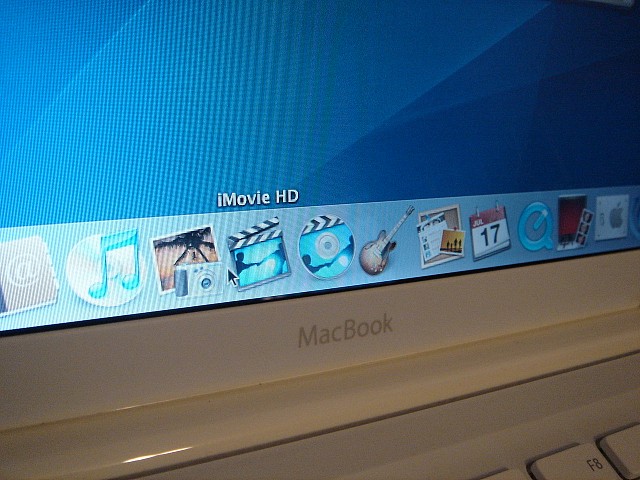
インストールが終わるのを待っている間に、下のほうの太いベルト地帯を観察。
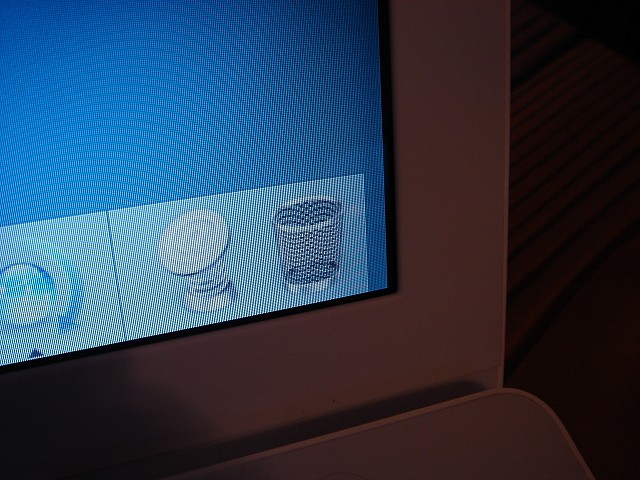
右端はゴミ箱だろうか。
公園とかに置いてある、結構立派なつくりのやつだ。
見た目、ゴミがたくさん入りそう。
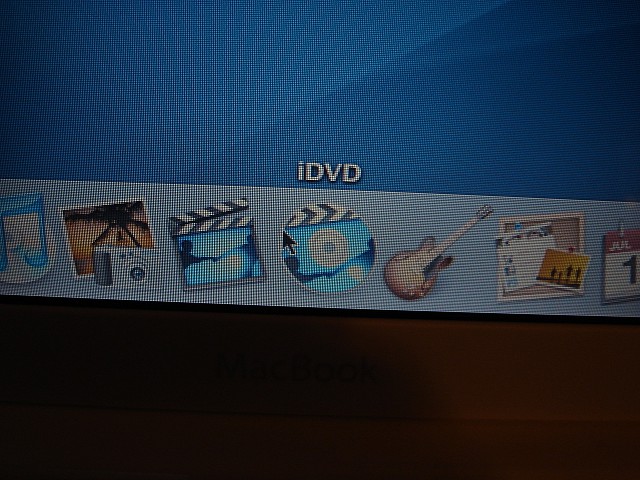
「iDVD」ってのもある。
DVD見れるんだろうか?だったらすごくうれしい。
うち、今DVDプレーヤー壊れて、DELLパソコンも立ち上がらなくて、まったくDVDを見れなくなっている。なのにオンラインDVDレンタル「ぽすれん」に入会しているので、かなりもったいないことになってしまっているのだ(退会の手続きをとりそびれている)。
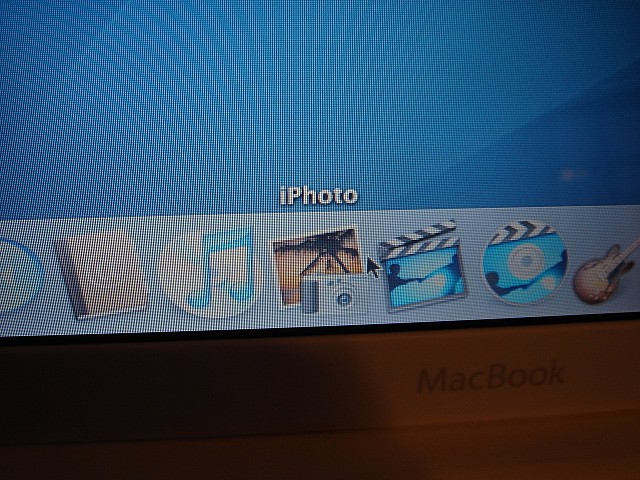
「iPhoto」。
デモで見て、これだけで感銘しちゃったよな。
ところで、ネットを見るためのブラウザはどのアイコンだ?
ネットぽいアイコンがないんだけど・・・。
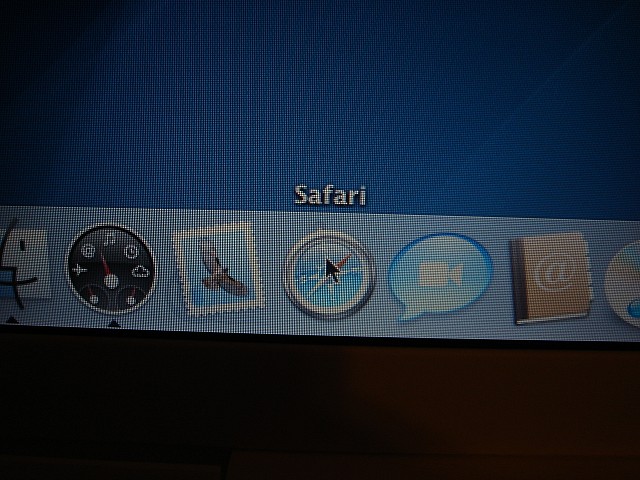
・・・と、「safari」発見!
これは確かブラウザだったよな。
こんなアイコンなのか。初めて見たよ。
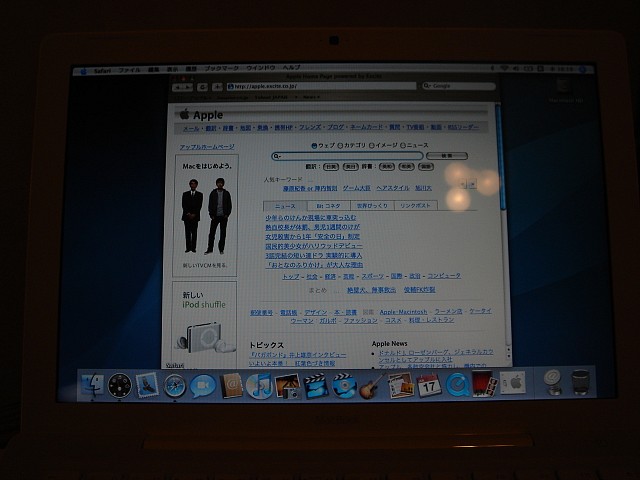
クリックしたら、即ブラウザが立ち上がり、
スタート画面はマックのポータルサイトっぽいところだった。
なんか7年前のあのトラウマが、これで一気に解消した気がする。
あの時は、ブラウザも立ち上げられなければ、WEBサイトを開く方法すらわからなかった。
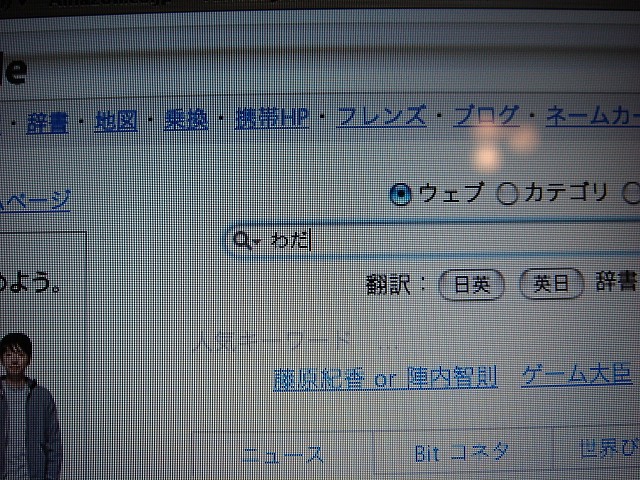
せっかくなんで、自分のブログも見てみよう。
検索窓があったので「わだ」を入力。
(「わだ」「wada」「和田」で検索すれば、1ページ目あたりにでてくることが多い)
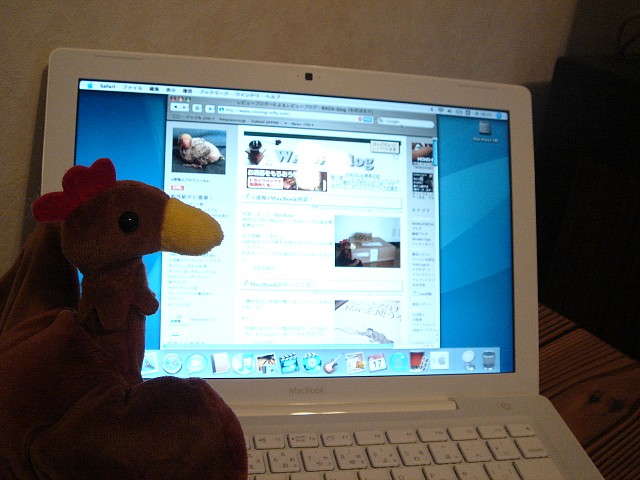
無事、自分のブログにもたどり着けた!
マックで見る、WADA-blog(わだぶろぐ)。
レイアウトは崩れてないが・・・なんか変。
フォント指定の関係かな、ちょい不服。
これを機に、マックでもちゃんと見えるよう、自分の運営サイト群の手直しをしていきたい(中にはボロボロに崩れちゃっているものも多いと思うので)
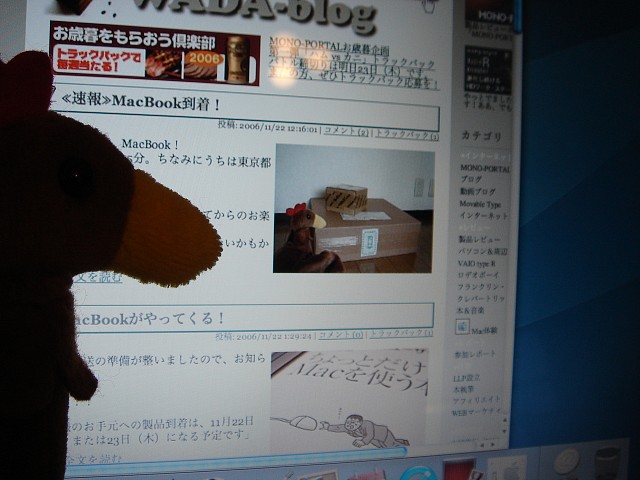
到着記事もばっちり♪
とりあえず今日はここまで。
お疲れ様でした~!
> 続く
StartMac体験モニターさん大集合ブログ(他の方の到着報告記事をチェック!)
コメント
moon
楽しまれているようで何よりです。
Tipsその1
システム環境設定で
タッチパッド(Macではトラックパッド)上の
ダブルクリック、セッティング出来ますよ!
その他トラックパッドで色々出来ます。
色々やっちゃってください。
みちる
ことえりはIMEみたいなモノ で正解です。
因みに十年前のことえりちゃんはとってもお馬鹿でした今は大丈夫かな?
わだ
moonさん、
ありがとうございます!
そっか、変更できるなんて露ほども思ってなかったです。なんで教えてもらわなかったら、ずっとそのままでした。トラックパッドっていうんですね。さっそく今日、いじってみます。
みちるさん、
ことえりって、なんかアイドルのニックネームぽいですね。
くまぇりみたいな・・・。
bakabros
わださん、こんにちは♪
セットアップの臨場感が凄く伝わってきて楽しいレポートですね〜! 私も何度もタッチパッドをダブルクリックして、全く同じ事してました。
どうにも慣れないので、すぐにトラックパッドの設定をして直しました。こういうトラブルもまた楽しいですよね☆
これから4ヶ月、お互い頑張りましょうね☆
しゅん爺
おおっ、もう.Macやsafariにまで手を出してる!! 順調ですね〜。
やっぱり、初Mac体験なレポートはいいなぁ。見ている私も新鮮な気持ちになります。
私のブログは、なんだか書かされてる感がでてるような?そんなつもりはなんですが。すでにiMacを使っていたので、新鮮みにかけるからかなぁ。
早く新しい事に挑戦して記事にしよっと!!
☆のり☆
こんにちは
「ことえり」なんか、懐かしい響きです。
和田さんは、macをメインに使った事は無いんでしょうか。
結構面白いですよ、お利巧ですし。
最近の物は解りませんが、マックはスタイリッシュで、お利巧で大好きです。
残念ながら今は家も無いんですが、いつかマックにもどりたいです、でも、アフィリとかするにはやっぱり不向きなんだろうななんて思ったり、ご自分のサイト見た時の「不満」わかるぅ~。
ちょっと、winよりmacは間抜けな感じで表示してるんですよね、愛嬌愛嬌!
わだ
bakabrosさん、
自分だけではなかったですね。ほっとしました。
私も早く直そっと♪
しゅん爺さん、
初利用者のほうが初期レビューは断然書きやすいですよね。すべてがネタになるので。私も今、最新「Let's Note R5」について書くことになったら、かなり困惑すると思います。すでに大半の機能について、新鮮味がなくなってるんで・・・。
でも、いろいろ新しいこともありそうですね。しゅん爺さんとこで勉強させてもらいますので、よろしくお願いいたします!
☆のり☆さん、
マックをメインどころか、過去にマックを触ったこともほとんどないんです。まだ使うのが精一杯で、面白さまで到達はしてないんですが、いろいろ楽しそうではあります。
あとは、ずっとこれを使い続けるかどうかを考えながら、どこまでソフトを追加購入するか、悩ましいところでもあります。
そら
はじめまして。今回の「Start Mac体験モニター」企画ですけど、私もMacには興味があるので注目しています。Win使いのMac耳年増なんです。。(汗)
そんな私の耳年増情報ですが、一度、「未来派図画工作」というサイトに行ってみて下さい。MacOSXには「Quartz Composer」というビジュアル開発環境があるのですが、それを活用した視覚的に楽しい作品が多数ありますよ。
この「Quartz Composer」で作られたファイルは「.qtz」という拡張子になるのですが、実はこれ、壁紙として使えるのです。(Vistaにあるアニメーション対応壁紙のようなことも出来ると思います)MacOSXにも最初から、RSSを表示するものが入っていますよ。
最初に言ってある通り、私は実際使った事ないんですけどね。。(爆)
わだ
そらさん、
はじめまして。Mac耳年増・・・いいかも。
見てみます!Windowsでも見れるFlashベースの少しだけ見たけど、なんかやられちゃう感じですね。
「Quartz Composer」のこともまったくわかってないのですが、面白そう。ありがとうございます。
そら
壁紙に使えると書きましたが、スクリーンセーバーの間違いでした。。間違えたままにしておくのも気持ちが悪いので、訂正させて下さい(汗)
検索してみましたら、「Quartz Desktop」というソフトを利用することで壁紙にも使えるようですね。
YouTubeにその様子を映した動画がありましたので紹介します。→(http://www.youtube.com/watch?v=Qiv6Zraw31c)
そら
こうしないと直接リンク先に行かないんですね。。
http://www.youtube.com/watch?v=Qiv6Zraw31c
わだ
そらさん、
ありがとうございます。
迫力のスクリーンセーバーですね!!!
マックでやりたいこと一覧の中に加えました。
芹沢
iDVDはDVD再生用ではなく編集用ですね。自分でオリジナルDVDを作るためのものです。
もちろんMacはDVD再生もできますよ。
わだ
芹沢さん、
先日、初めてDVDで映画見ました!
オリジナルDVDもできるのですね。いつか動画編集をやってみたいので、使ってみようと思います。でももう少し先かな。ありがとうございます!
たろぉ
ううう・・・ありがとうございますぅぅぅ・・・
実は私、Windowsの出張サポート要因なんです。
なのに、何故か明日の朝、MacBookの初期設定の仕事が入ってしまっていて、途方に暮れていた所です。
初期設定の終わったMacの、ネットワーク設定ならやった事もありますし、出来ますが、初期設定なんてできねーーーーよーーー!!!てか、見たことねーーーよーーー!!!
と思って、必死にウェブを探していたら、ここに辿り着きました。ありがたやありがたや…。
なぜマイラインの選択肢があるのか未だに謎ですが、明日はなんとかなりそうです。
ほんとーーーーに助かりました。ペコペコ
ありがとうございました。
匿名
たろぉさん、確かにマイラインプラスが意味不明ですねー。
私も先日、HD初期化してTiger入れたんですが、
不思議でした。マイラインプラスだといいことあるのかな?
今度押してみようか・・・
Macの初期設定って、ほぼ何にもないですよー。
ほんと見たまんま。がんばってください。
たろぉ
バッチリうまくいきました!!
しかも、お客さん「これ、もらったんだけど、使えるよーにできる?」といって、iPodを出してきました。
私、iPodの設定もやったことないんです…。
が、ここのブログに接続するだけ、自動同期とか書いてあったので「接続するだけで、自動同期するはずですよ」と、見たまんま説明しまして、ためしにやってみたら出来ました!!
お客さんも満足そうでした。あ~、良かった。
お金に余裕があればMac買って勉強しなきゃいけないんですが、安くなったとはいえ買えません…(汗
本当に助かりました。ありがとうございました!!
わだ
たろぉさん、
> 実は私、Windowsの出張サポート要因なんです。
> なのに、何故か明日の朝、MacBookの初期設定の仕事が入ってしまっていて、
うっわー、それは試練だぁ!!!
でもちゃんとこなしてしまうところがプロ意識ですね。さすがです。
こんな記事でも少しお役に立てたなら書いた甲斐あります。わざわざコメントまでしてくれたお気持ちに、こちらこそ感謝。
> お客さんも満足そうでした。あ~、良かった。
良かった~!
なんかこっちまでほっとしました。
> たろぉさん、確かにマイラインプラスが意味不明ですねー。
ほんとですよね。
そもそも、マイラインという言葉すら忘れかかっていましたから、自分。
確かにMacの初期設定、気抜けするくらいに簡単でした。
困った人
いきなりすいません。
そのAppieの検索エンジン(Safariをクリックして一番最初に出るページ)のURL教えてくださりませんか...??
間違って消してしまったんです。お願いします!
わだ
確認しました。
自分のMacBookのSafariのデフォルト状態のホームページは、
http://apple.excite.co.jp/
でした。
困った人
本当にすいませんでした。
ありがとうございます。
わだ
どういたしましてです。